
회사에서 일하다 보면 사소하지만 시간을 잡아먹는 일이 자주 생겨요. 메일을 보내기 전에 맞춤법을 다시 확인하거나, 문서에 넣을 특수문자를 찾고, 급하게 이미지를 수정해야 할 때가 있죠. PDF 여러 개를 하나로 합쳐야 하는 날도 있고요.
이럴 때마다 검색부터 하면 업무 흐름이 끊겨요. 한 번에 드는 시간은 짧아도 하루에 몇 차례 반복되면 꽤 번거롭더라고요. 그래서 자주 쓰는 무료 업무 도구는 미리 업무용 즐겨찾기에 정리해두는 게 좋아요.
이번 글에서는 별도 프로그램을 설치하지 않고 바로 쓸 수 있는 직장인 유용한 사이트 5곳과, 이 링크들을 모아두기 좋은 북마크 앱 Urlala를 소개할게요.
1. 다음 맞춤법 검사기 — 메일과 보고서를 보내기 전 마지막 확인
다음 맞춤법 검사기는 단어나 문장을 붙여 넣고 맞춤법을 확인하는 도구예요. 한 번에 1,000자까지 입력할 수 있어서 메일, 메신저 공지, 짧은 보고서 문장을 점검할 때 부담 없이 쓰기 좋아요.
특히 외부에 보내는 메일은 내용이 맞아도 오탈자 하나 때문에 인상이 달라질 수 있잖아요. 작성이 끝난 뒤 제목과 본문을 한 번씩 검사하는 습관을 들이면 불필요한 실수를 줄일 수 있어요. 다만 서비스의 제안을 무조건 적용하기보다는 회사명이나 제품명처럼 고유한 표현을 원문과 한 번 더 대조해보세요.
2. PiliApp 기호 문자 모음 — 특수문자를 찾느라 헤매지 않기
PiliApp 기호 문자 모음에는 화살표, 별표, 체크 표시, 통화 기호, 수학 기호처럼 자주 쓰는 특수문자가 종류별로 정리돼 있어요. 원하는 기호를 눌러 복사한 뒤 문서나 메신저, 블로그에 붙여 넣으면 돼요.
체크 표시 하나가 필요해서 검색 결과를 여러 번 열어본 경험이 있다면 특히 유용할 거예요. 프로젝트 안내문이나 간단한 목록을 정리할 때 필요한 기호를 금방 찾을 수 있고, 최근 사용한 기호도 다시 꺼내 쓰기 편해요.
3. Photopea — 설치 없이 쓰는 무료 온라인 포토샵
Photopea는 브라우저에서 실행되는 무료 온라인 이미지 편집기예요. 자르기와 크기 변경 같은 기본 작업은 물론 레이어, 마스크, 블렌딩도 지원하며 PSD 파일도 열고 저장할 수 있어요.
사내 공지 이미지의 날짜를 고치거나 발표 자료에 넣을 사진 크기를 조절하는 정도라면 무거운 편집 프로그램을 새로 설치하지 않아도 돼요. 파일은 기기에서 로컬로 처리된다고 안내돼 있어서 업로드를 기다릴 필요도 없고요. 그래도 회사의 보안 규정이 따로 있다면 업무 파일을 열기 전에 해당 기준부터 확인하는 게 좋아요.
4. Iconify — 아이콘이 급할 때 찾아보는 오픈소스 모음
Iconify는 여러 오픈소스 아이콘 세트를 한곳에서 검색할 수 있는 서비스예요. 30만 개가 넘는 벡터 아이콘을 제공해서 기획서, 발표 자료, 웹 화면에 어울리는 아이콘을 찾기 좋아요.
검색 결과를 비교하기 쉬워서 폴더, 사용자, 알림처럼 흔한 아이콘도 원하는 분위기에 맞춰 고를 수 있어요. 단, Iconify 자체와 각 아이콘 세트의 라이선스는 별개예요. 회사 자료나 상업용 서비스에 사용한다면 선택한 아이콘 세트의 이용 조건을 먼저 확인해주세요.
5. iLovePDF — 여러 PDF를 온라인에서 하나로 합치기
iLovePDF PDF 합치기는 여러 PDF 파일을 한 문서로 병합할 때 유용해요. 파일을 추가한 뒤 드래그해서 순서를 바꾸고 합치면 돼요.
회의 자료와 부록을 하나로 묶거나, 여러 사람이 나눠 만든 문서를 최종본으로 정리할 때 쓸 만해요. 설치 과정 없이 바로 작업할 수 있다는 점도 편하고요. 다만 파일을 온라인 서비스에 올려 처리하는 방식이니 개인정보나 회사 기밀이 든 문서는 내부 보안 정책을 확인한 뒤 사용해주세요.
6. Urlala — 자주 쓰는 업무 사이트를 한곳에 정리하기
유용한 사이트를 알아둬도 필요할 때 주소가 기억나지 않으면 다시 검색하게 되죠. Urlala에 링크를 저장해두면 맞춤법, 이미지 편집, 아이콘, PDF처럼 용도별 폴더로 나눠 관리할 수 있어요.
모바일과 데스크톱에서 저장한 링크에 접근할 수 있고, 폴더 정렬과 드래그 앤 드롭도 지원해요. PC에서는 브라우저 확장 프로그램을 이용해 링크를 바로 저장할 수 있어요. 회사 계정으로 로그인하면 여러 기기에서 북마크를 동기화해 쓸 수도 있고요.
예를 들면 이렇게 나눠두면 찾기 쉬워요.
- 문서 작성: 다음 맞춤법 검사기, PiliApp
- 이미지 작업: Photopea, Iconify
- 파일 정리: iLovePDF
검색해서 찾은 사이트를 탭으로 계속 열어두는 대신 Urlala에 넣어두면 브라우저도 한결 단정해져요. 업무 사이트 추천 글을 볼 때마다 필요한 링크만 추가해두면 나만의 무료 업무 도구 모음도 자연스럽게 완성돼요.
일잘러의 차이는 거창한 도구보다 작은 준비에서 나와요
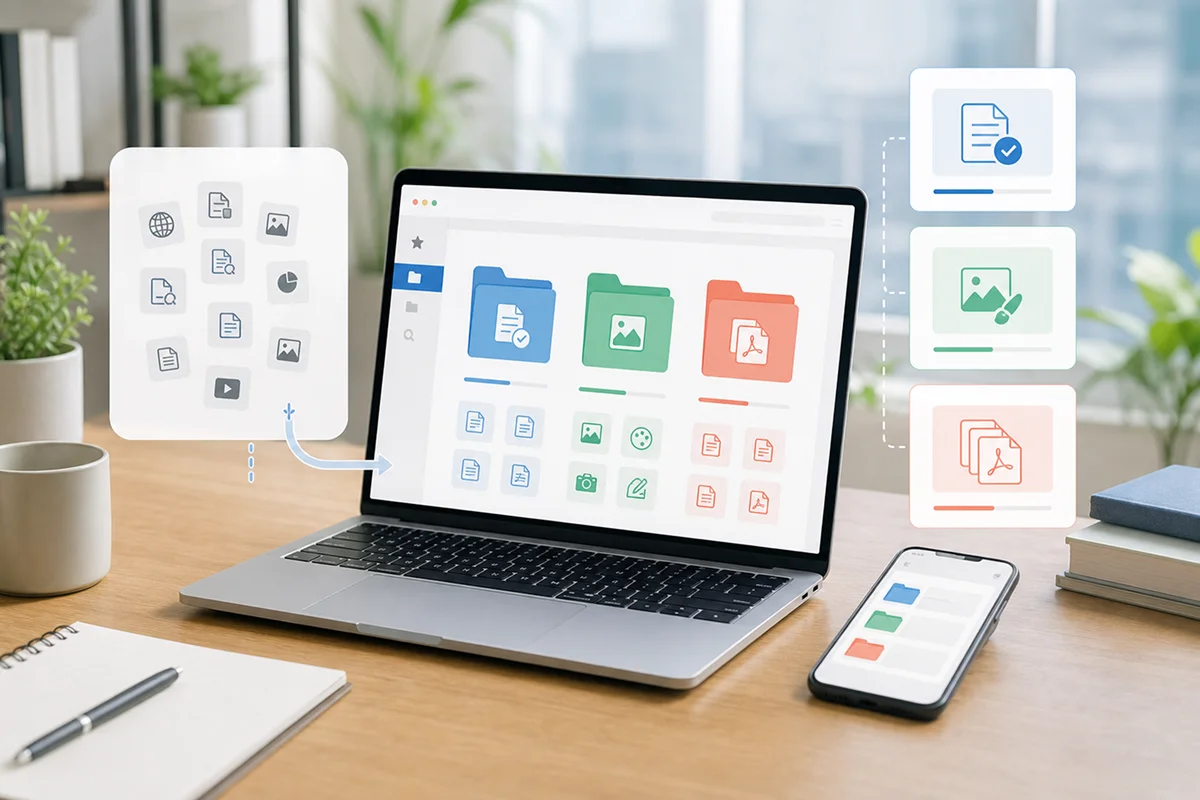
회사 업무 효율을 높이려고 꼭 새로운 유료 서비스를 도입할 필요는 없어요. 반복해서 찾는 사이트를 미리 정리하고 필요한 순간에 바로 여는 것만으로도 업무 흐름이 덜 끊겨요.
오늘 소개한 사이트 가운데 자주 쓸 것 같은 링크부터 업무용 즐겨찾기에 넣어보세요. 직장인 꿀팁은 알고 있는 데서 끝나지 않아요. 매일 편하게 꺼내 쓸 수 있어야 실제 업무 시간도 줄어들어요.