브라우저 확장프로그램 사용법
확장 4분
Urlala 확장 프로그램을 설치하면 현재 보고 있는 웹페이지를 브라우저에서 바로 저장할 수 있어요. 저장할 때 제목, URL, 메모와 폴더를 함께 지정할 수 있습니다.
설치하기
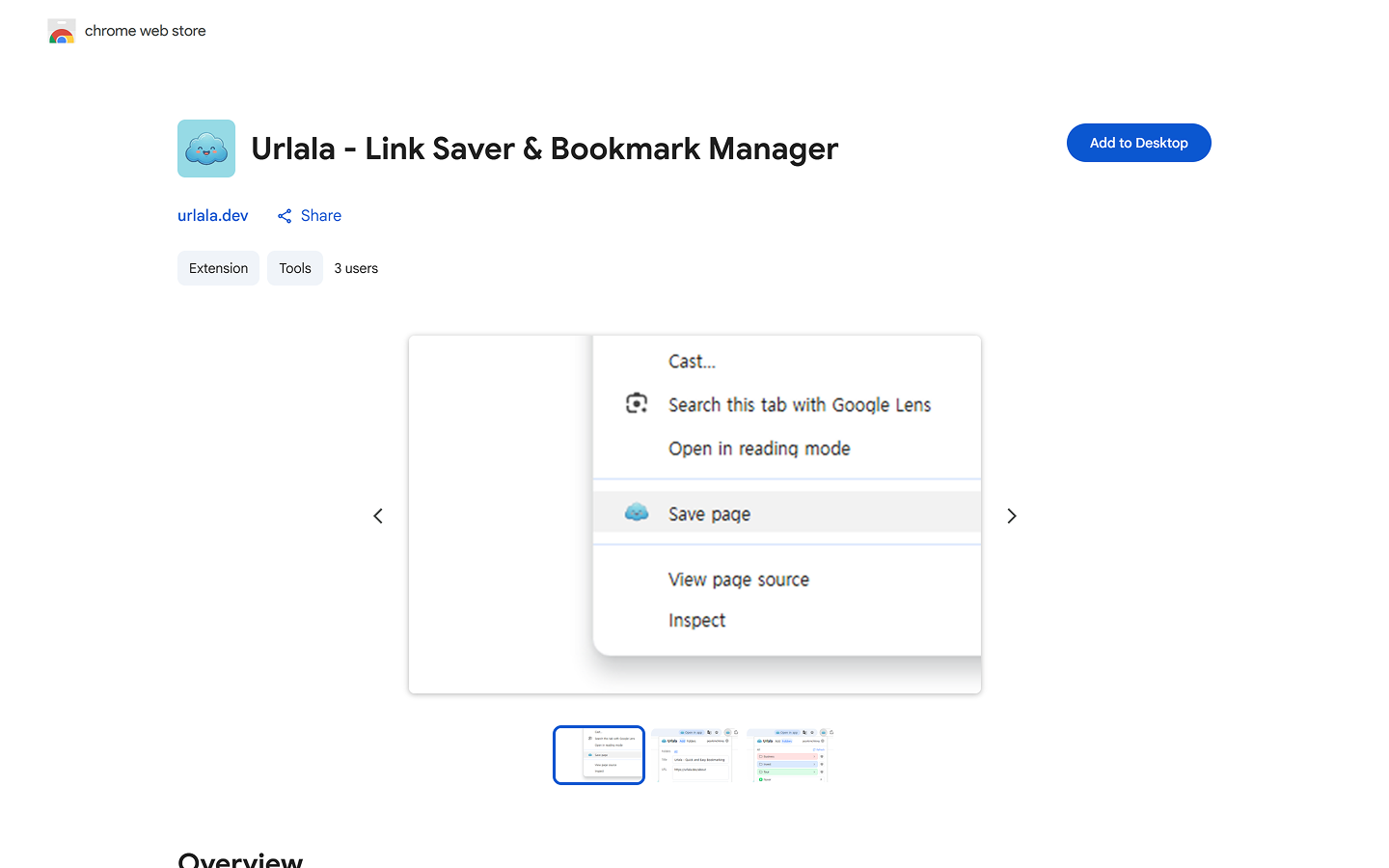
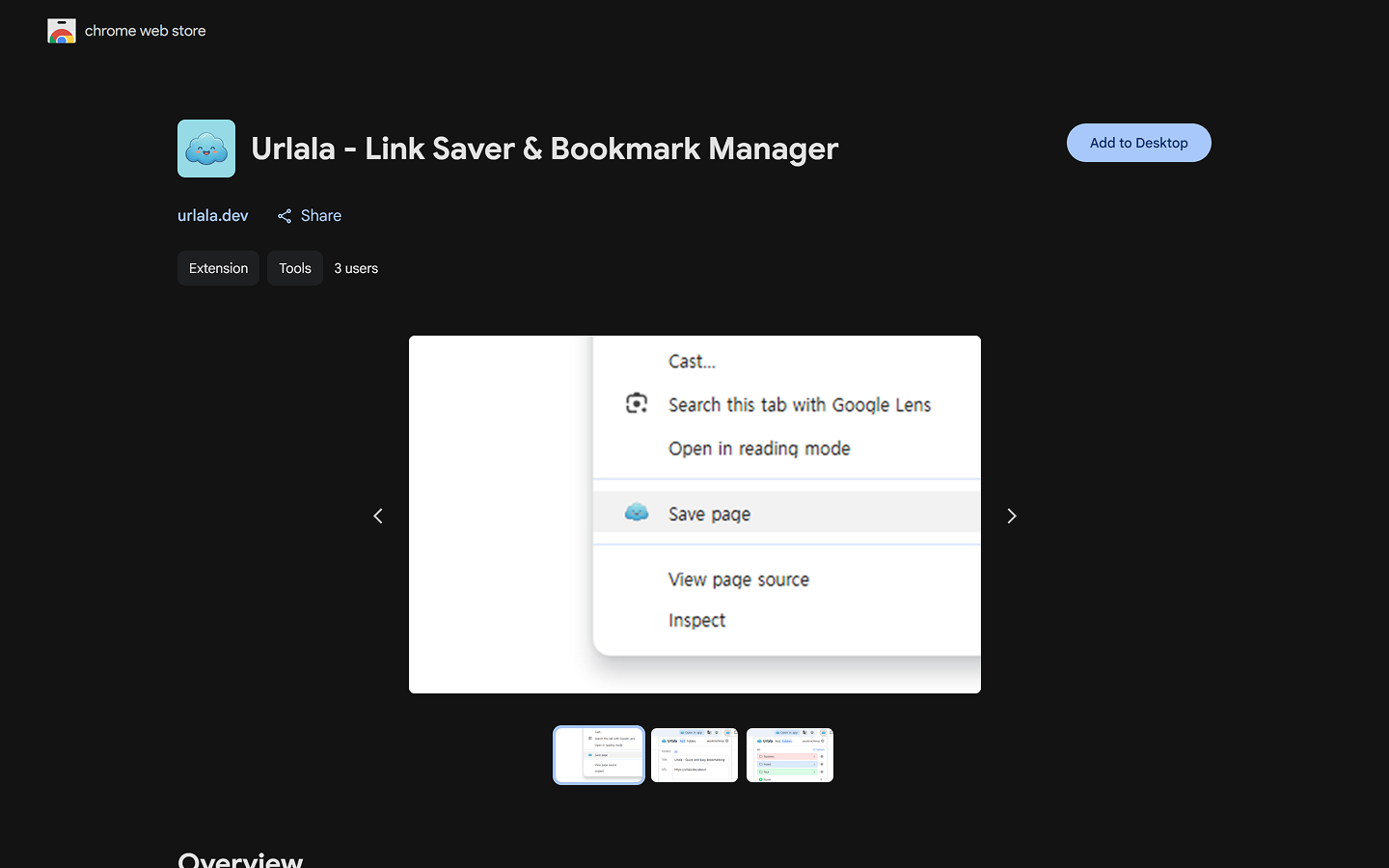
- Chrome 웹스토어에서 Urlala 확장 프로그램에 접속하세요.
- Chrome에 추가를 누르세요.
- 권한 확인 창이 나타나면 확장 프로그램 추가를 누르세요.
- 브라우저 툴바의 퍼즐 모양 확장 프로그램 아이콘을 누른 뒤, Urlala 옆의 고정 아이콘을 눌러 툴바에 고정하세요.
설치가 끝나면 브라우저 툴바에서 Urlala 아이콘을 바로 열 수 있습니다.
현재 페이지 저장하기
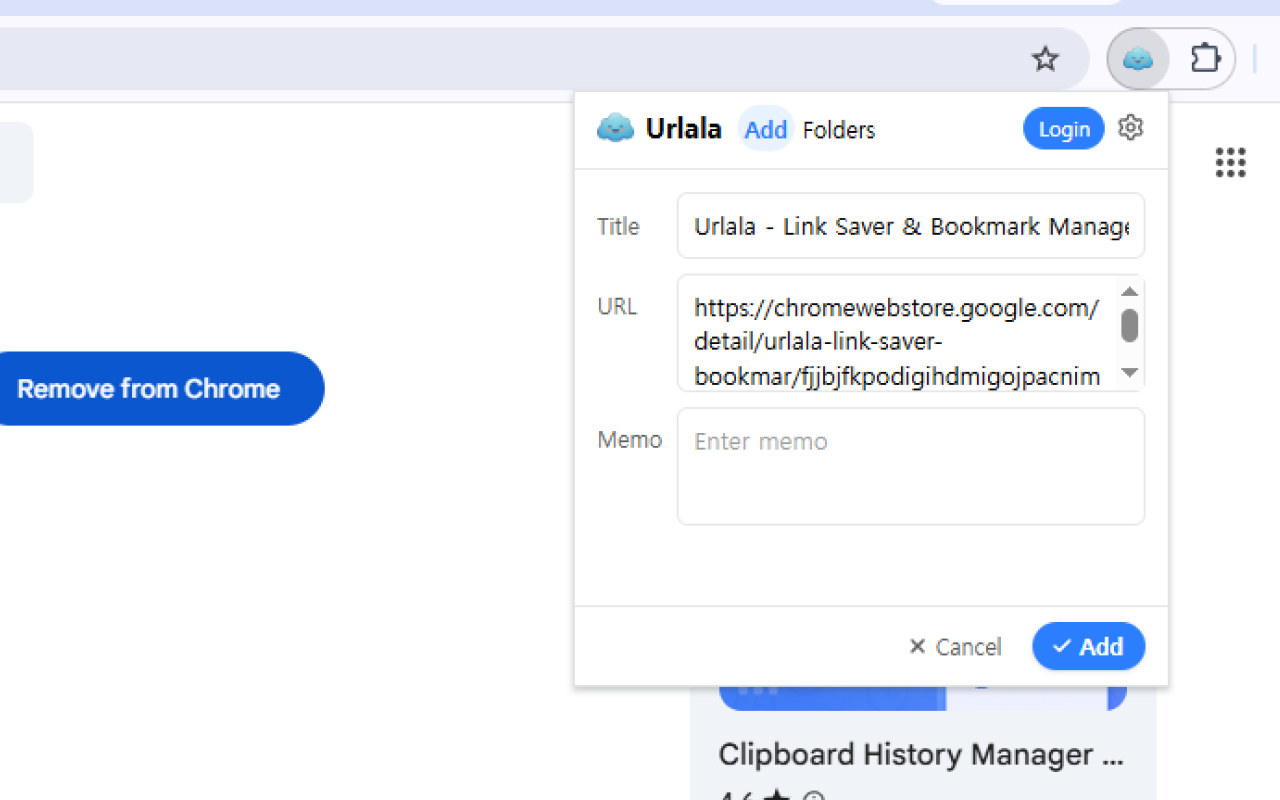
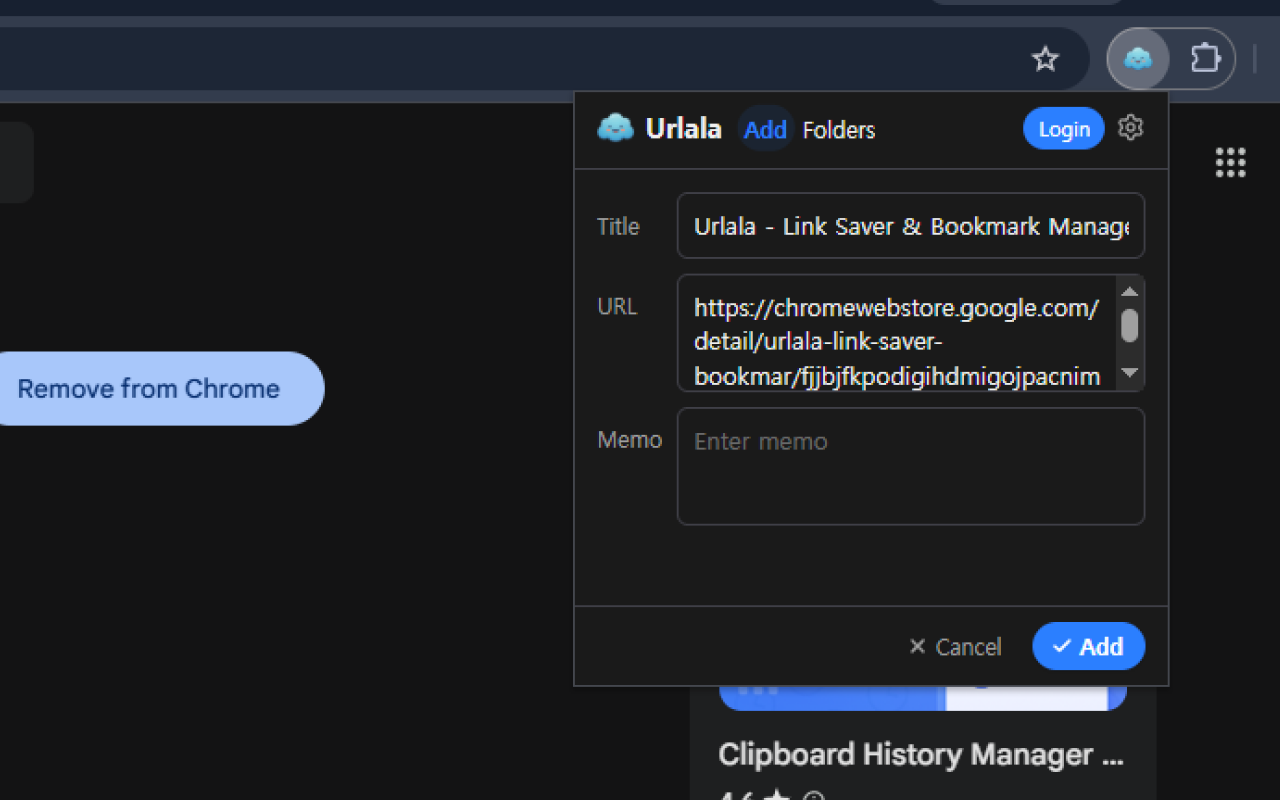
- 저장하려는 웹페이지를 여세요.
- 브라우저 툴바의 Urlala 아이콘을 누르세요.
- 현재 페이지의 제목과 URL이 자동으로 입력됩니다. 필요하면 제목과 URL을 수정하고 메모를 추가하세요.
- 추가를 누르면 링크가 저장되고 팝업이 닫힙니다.
- *브라우저에서 우클릭 후나오는 메뉴에서도, 저장하기 버튼이 있습니다.
로그인하지 않은 상태에서도 링크를 저장할 수 있지만 브라우저에만 보관되며 저장 개수에 제한이 있습니다. 로그인하면 Urlala 계정의 링크와 폴더를 여러 기기에서 이어서 사용할 수 있어요.
저장한 링크와 폴더 보기
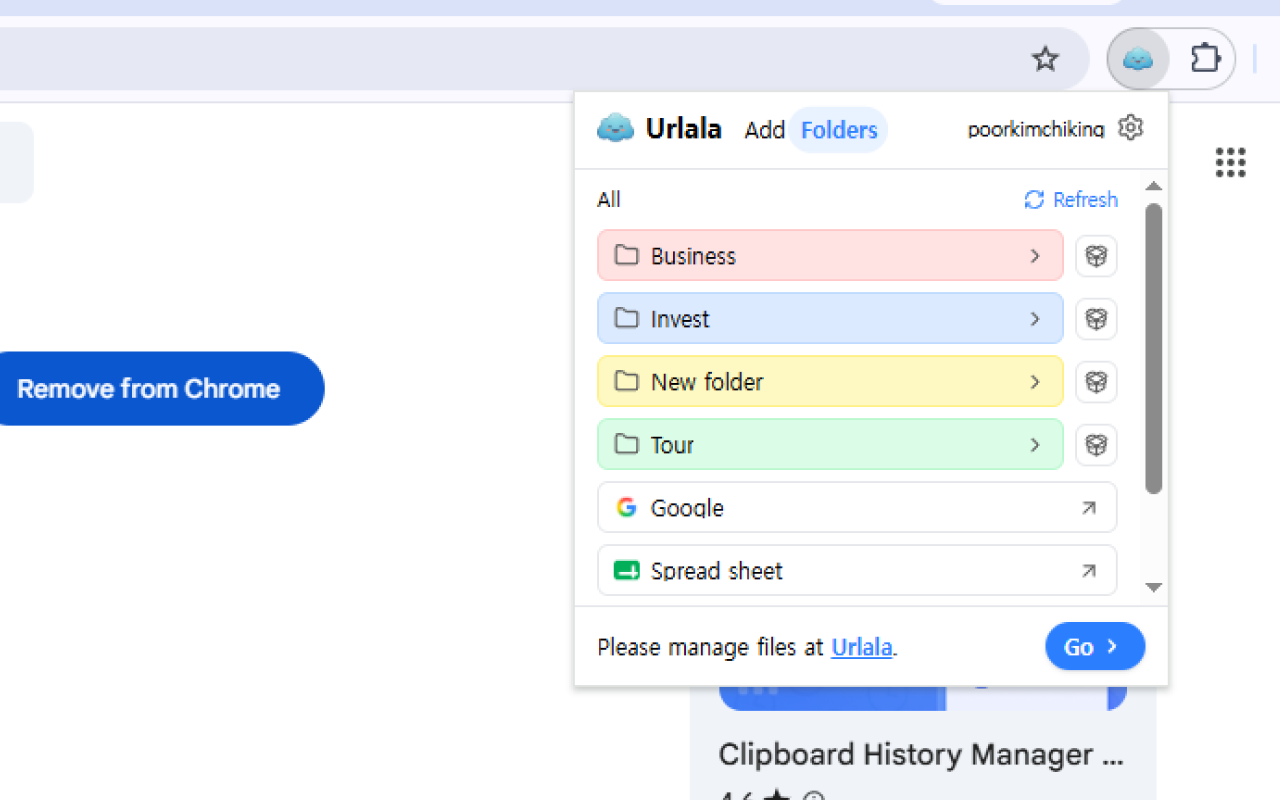
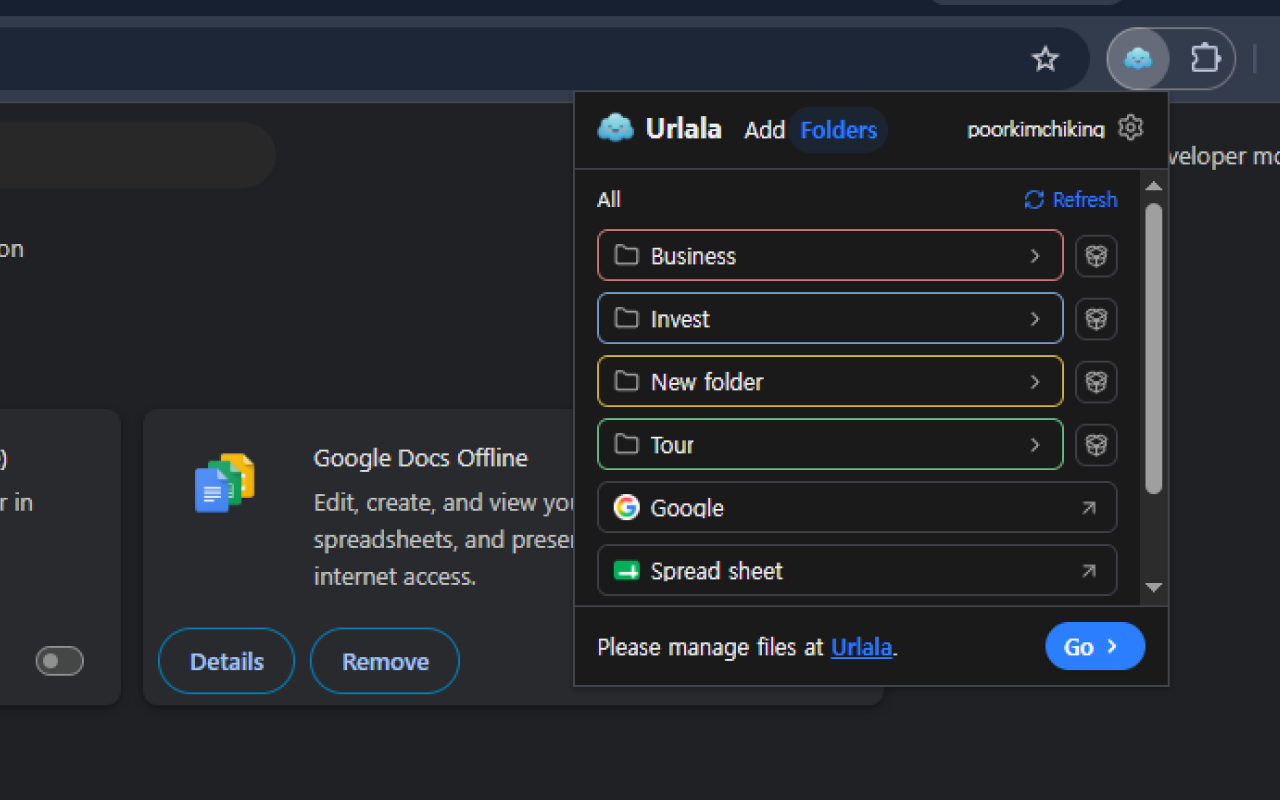
팝업 위쪽의 폴더 탭을 누르면 저장한 폴더와 링크를 볼 수 있어요.
- 폴더를 누르면 해당 폴더 안으로 이동합니다.
- 링크를 누르면 저장된 웹페이지가 열립니다.
- 새로 저장한 항목이 보이지 않으면 새로고침을 누르세요.
- 아래쪽의 Urlala 또는 이동을 누르면 웹 앱에서 현재 폴더를 열어 항목을 자세히 관리할 수 있습니다.
로그인하고 동기화하기
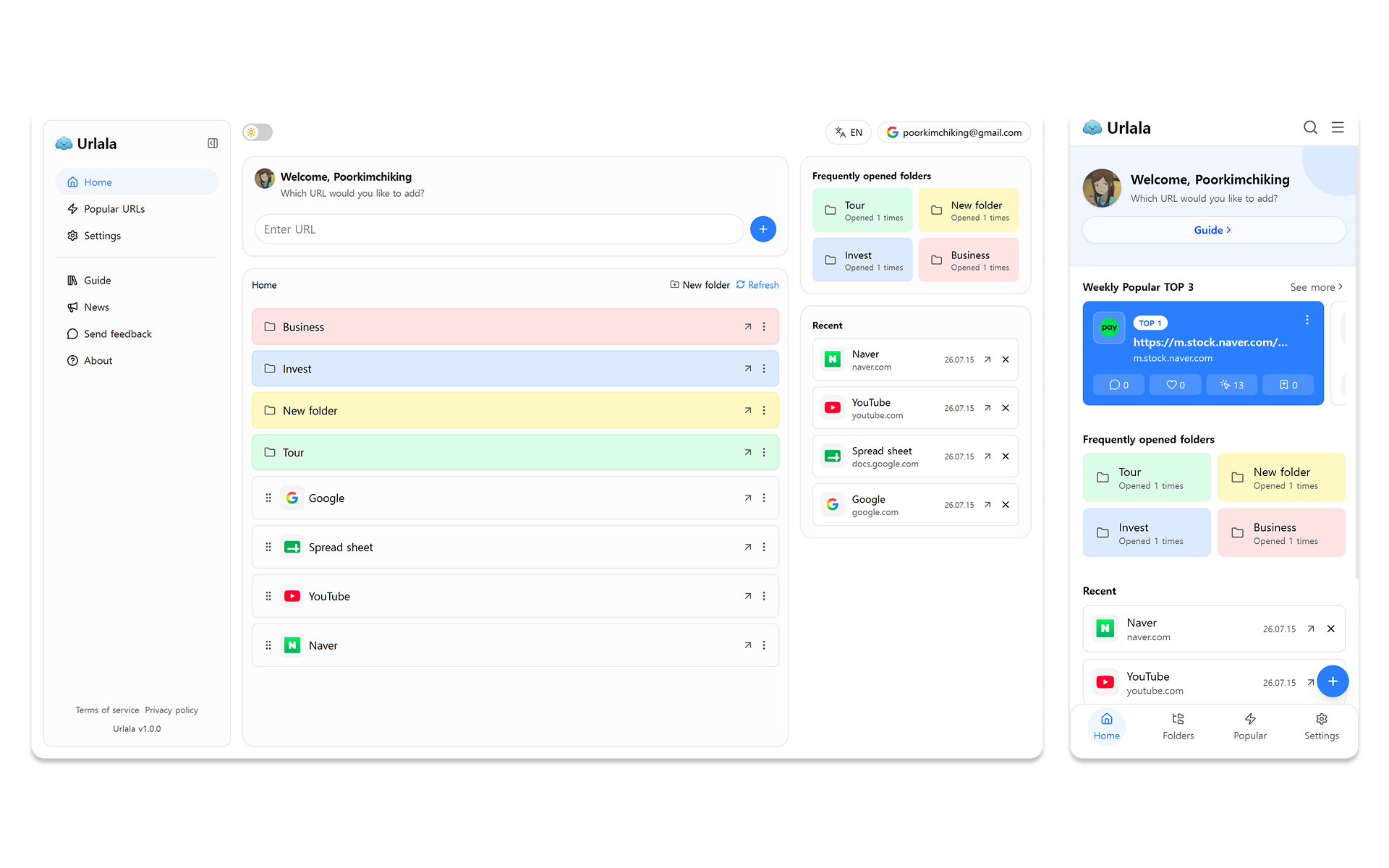
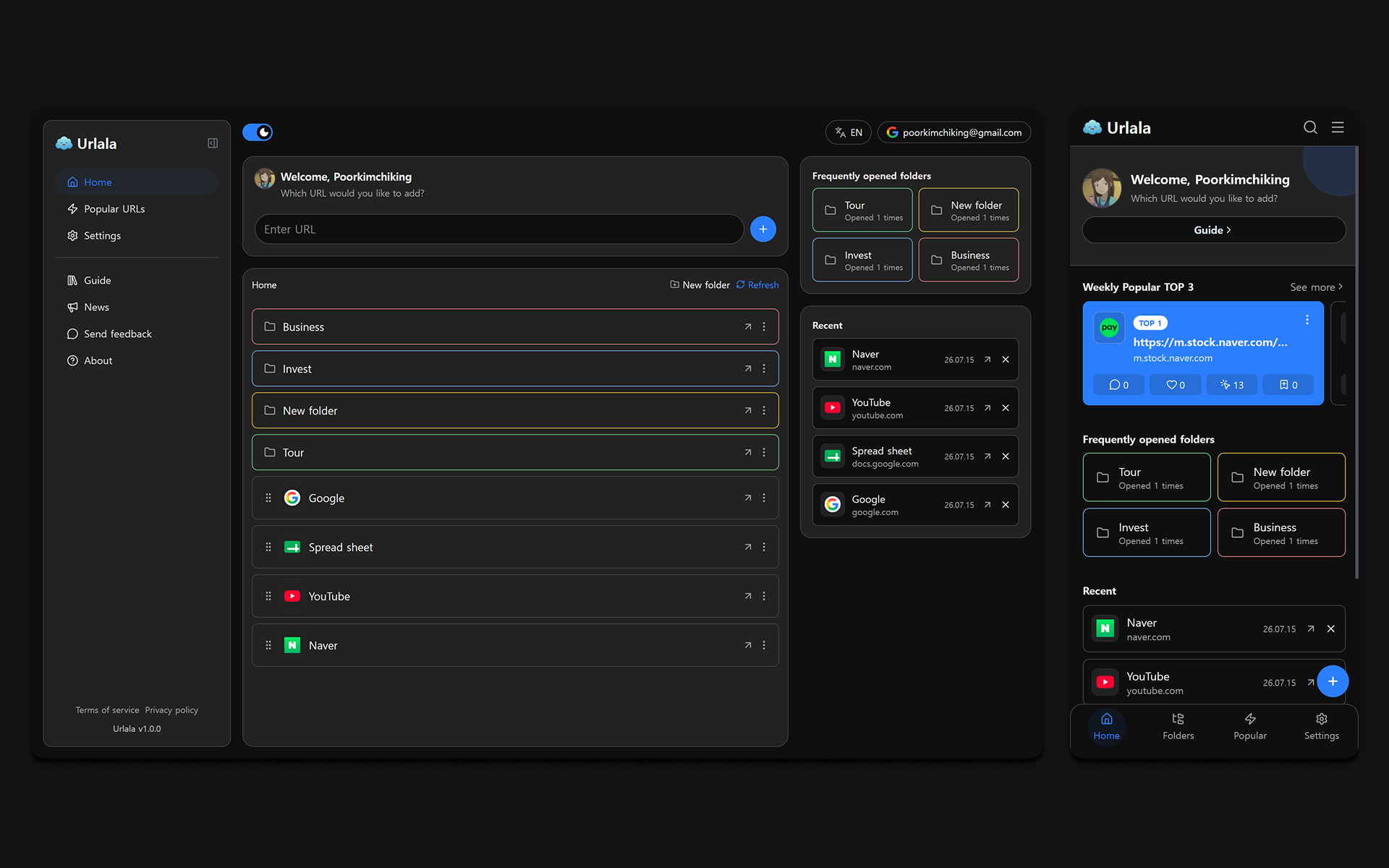
확장 프로그램 위쪽의 로그인을 누르고 Urlala 계정으로 로그인하세요. 로그인이 완료되면 확장 프로그램에 계정의 폴더와 링크가 표시되고, 저장한 링크도 같은 계정에 동기화됩니다.
오른쪽 위의 설정 아이콘에서는 로그인 상태 확인, 로그아웃, 게스트 데이터 초기화, 사용자 가이드 이동 등의 작업을 할 수 있습니다.