데스크톱 기본 사용법
Urlala에서는 링크를 빠르게 저장하고, 폴더로 나누어 필요한 순간에 다시 찾을 수 있어요. 데스크톱에서 가장 기본적인 사용 흐름을 차례대로 알아볼게요.
1. 링크 저장하기
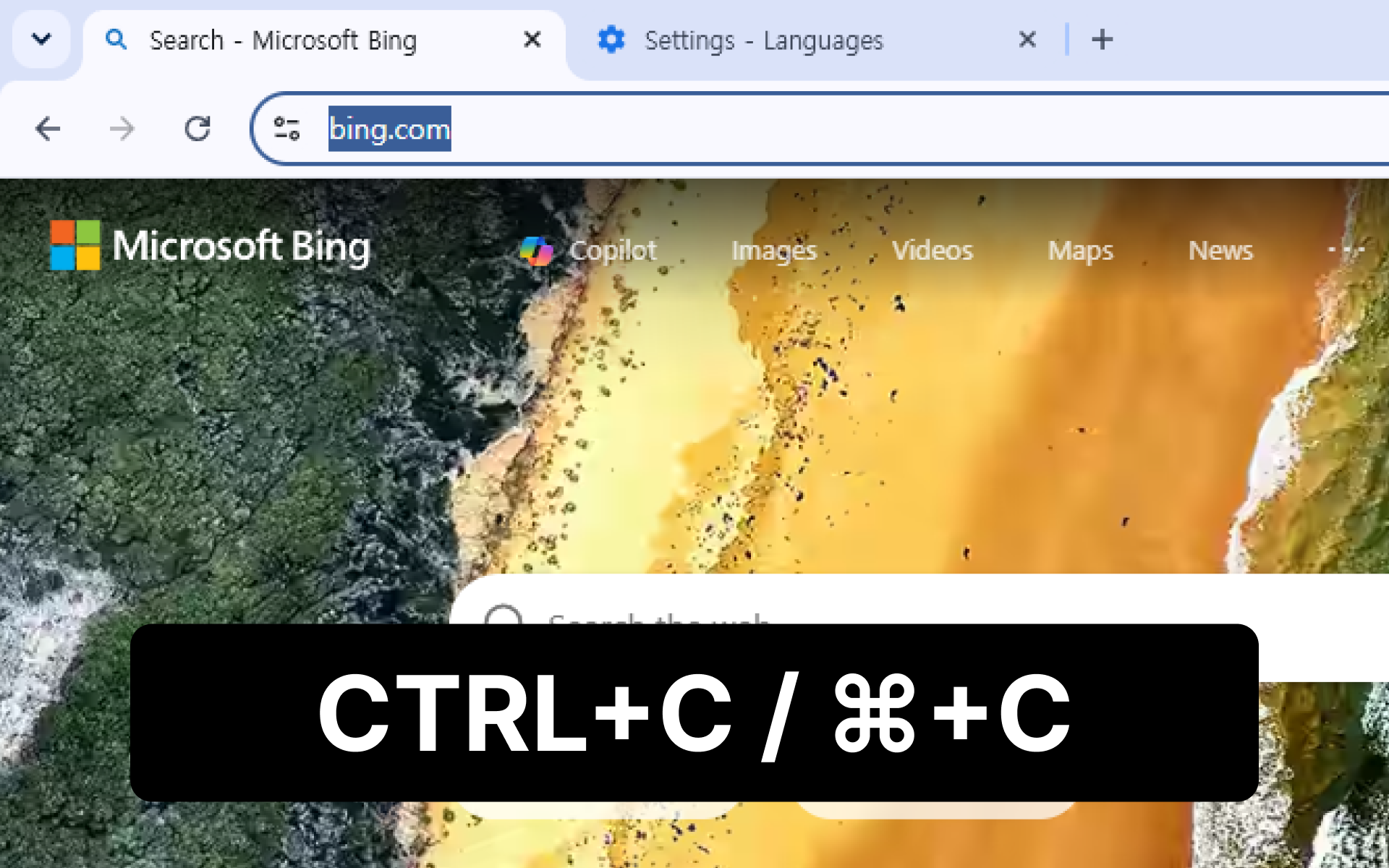
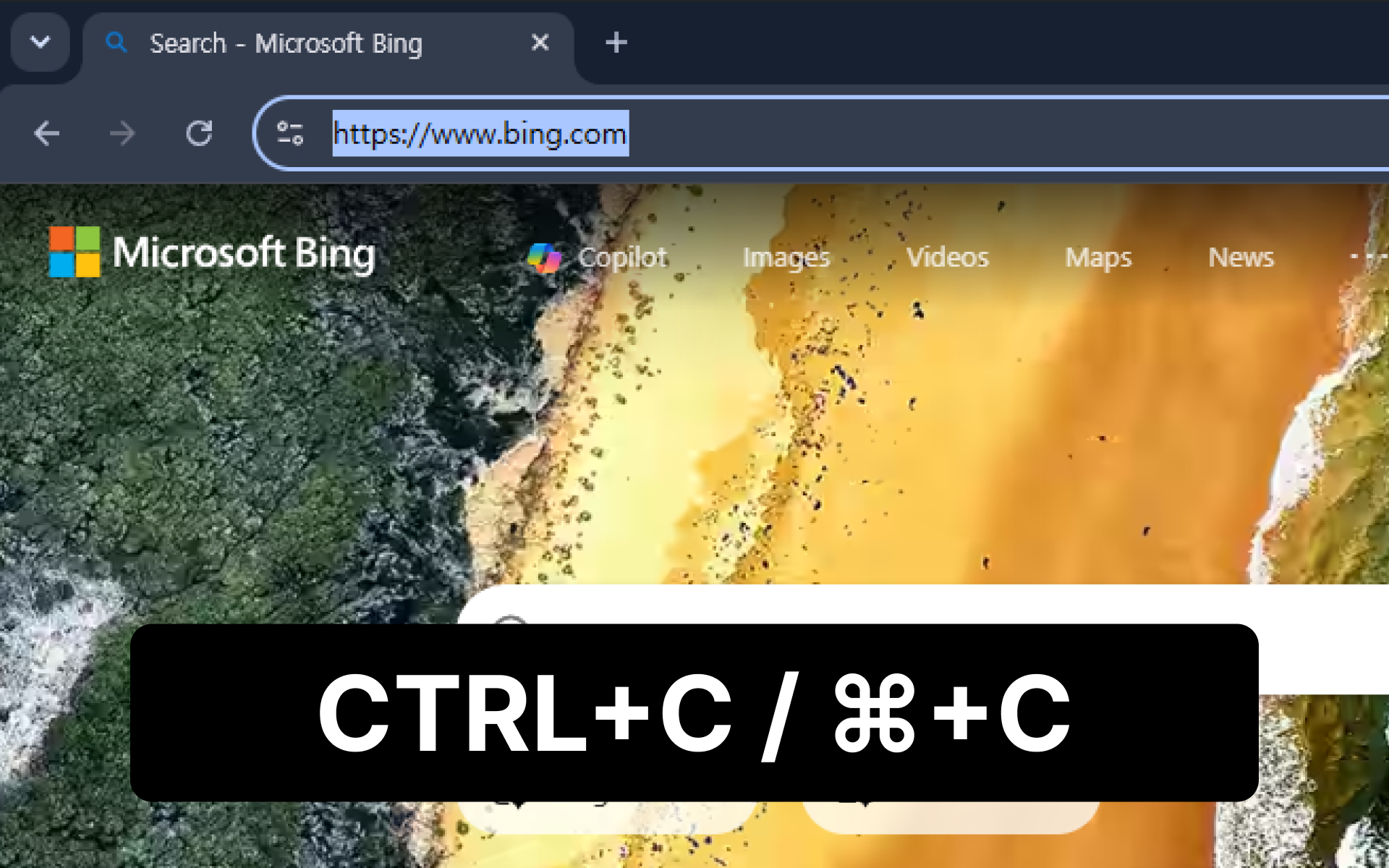
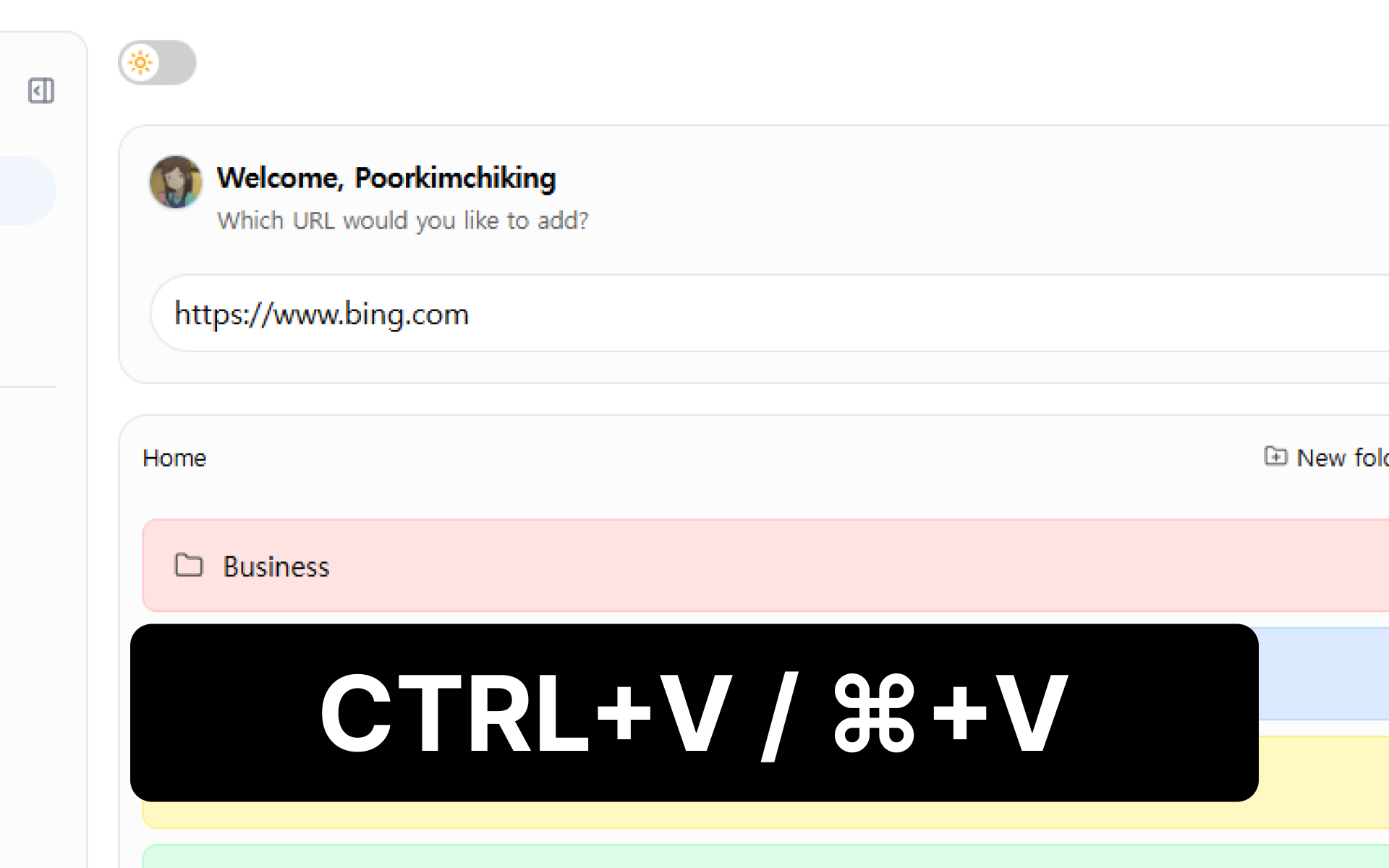
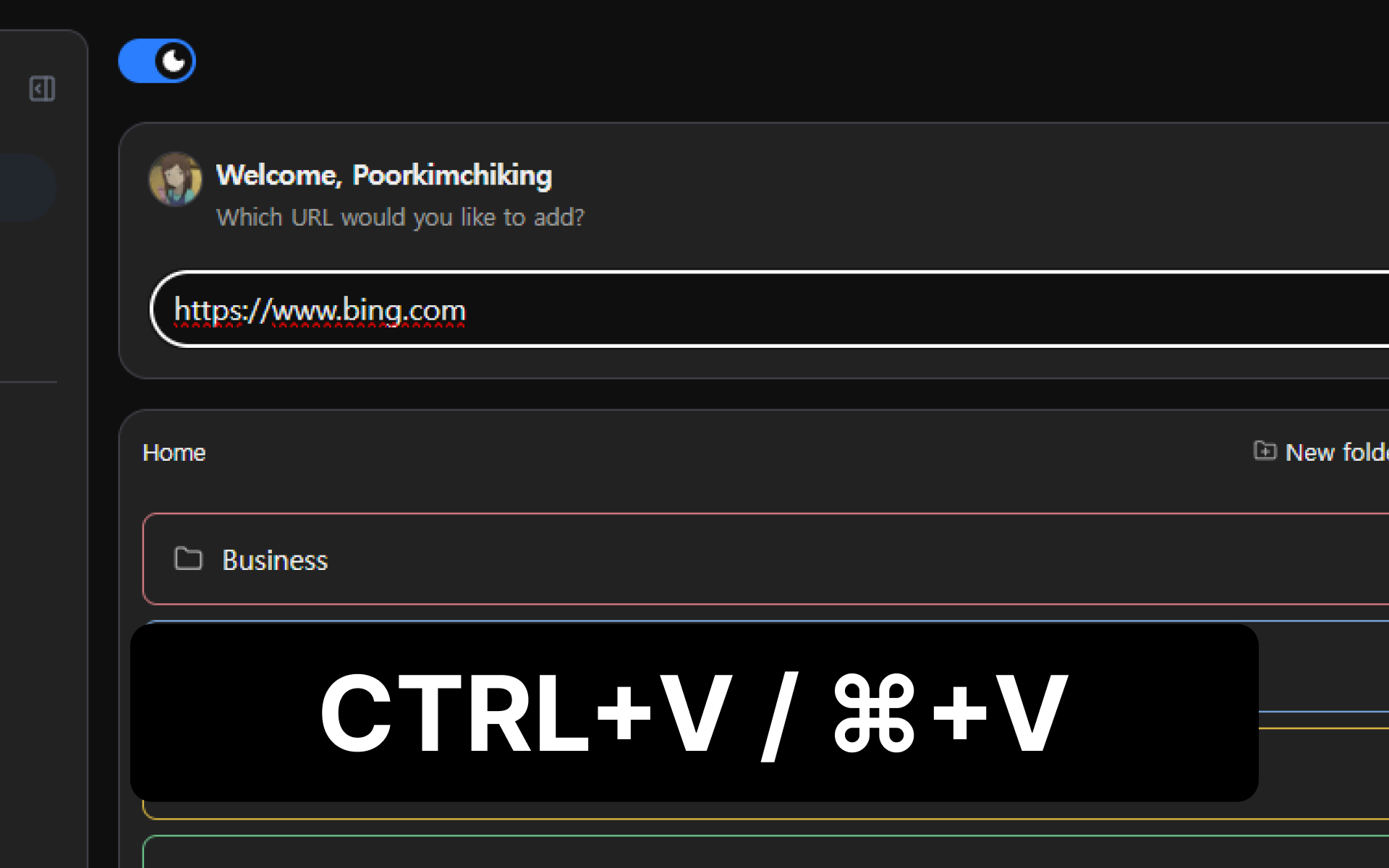
- 저장하려는 웹페이지의 주소를 복사하세요.
- Urlala 홈 상단의 URL 입력창에 주소를 붙여넣으세요.
- 입력창 오른쪽의 + 버튼을 누르거나 Enter 키를 누르세요.
저장이 완료되면 링크가 현재 폴더에 추가됩니다. 링크를 클릭하면 해당 웹페이지가 새 탭에서 열려요.
처음에는 루트 폴더에 저장됩니다. 특정 폴더 안에서 URL을 추가하면 그 폴더에 바로 저장할 수 있어요.
2. 폴더 만들기
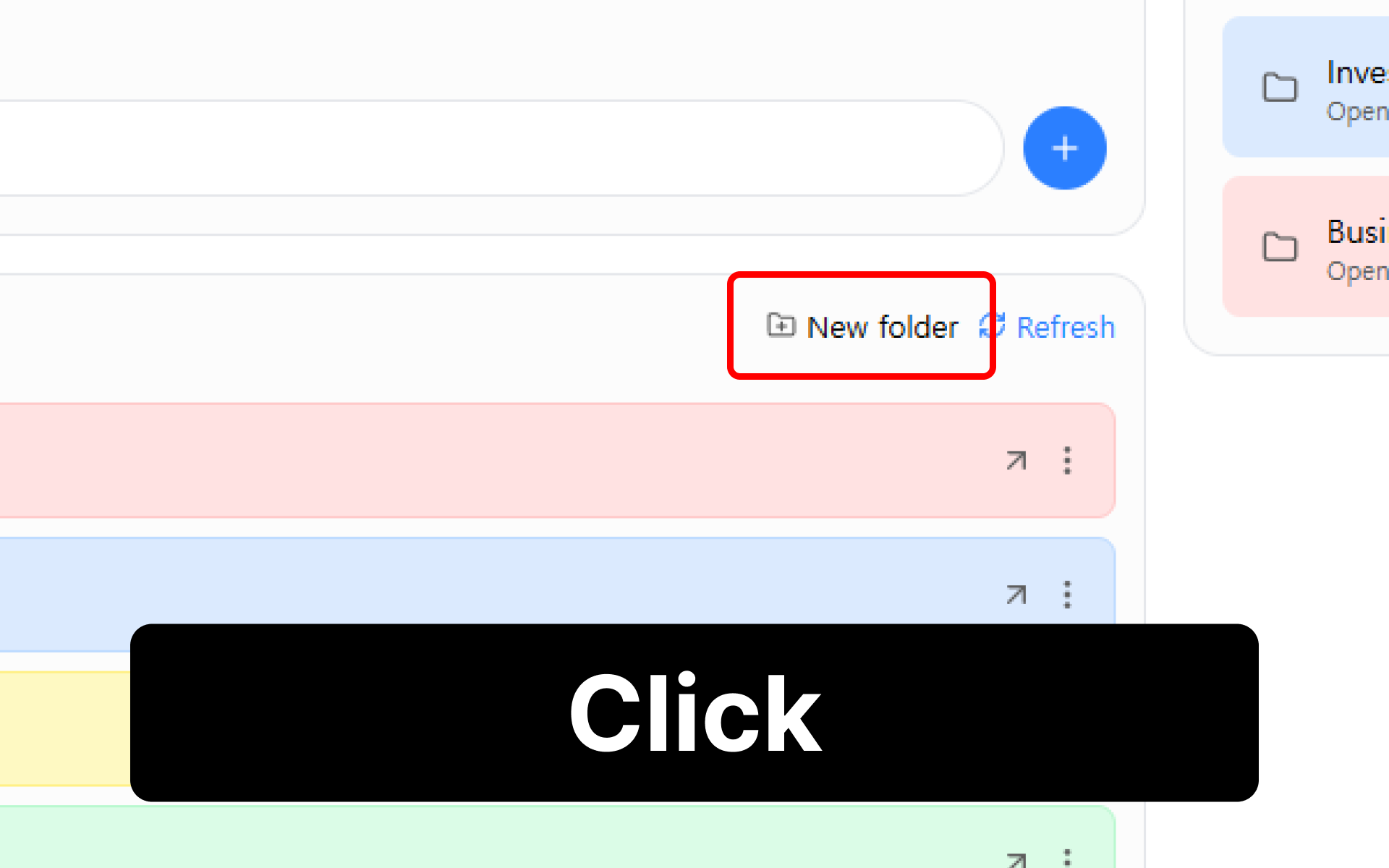
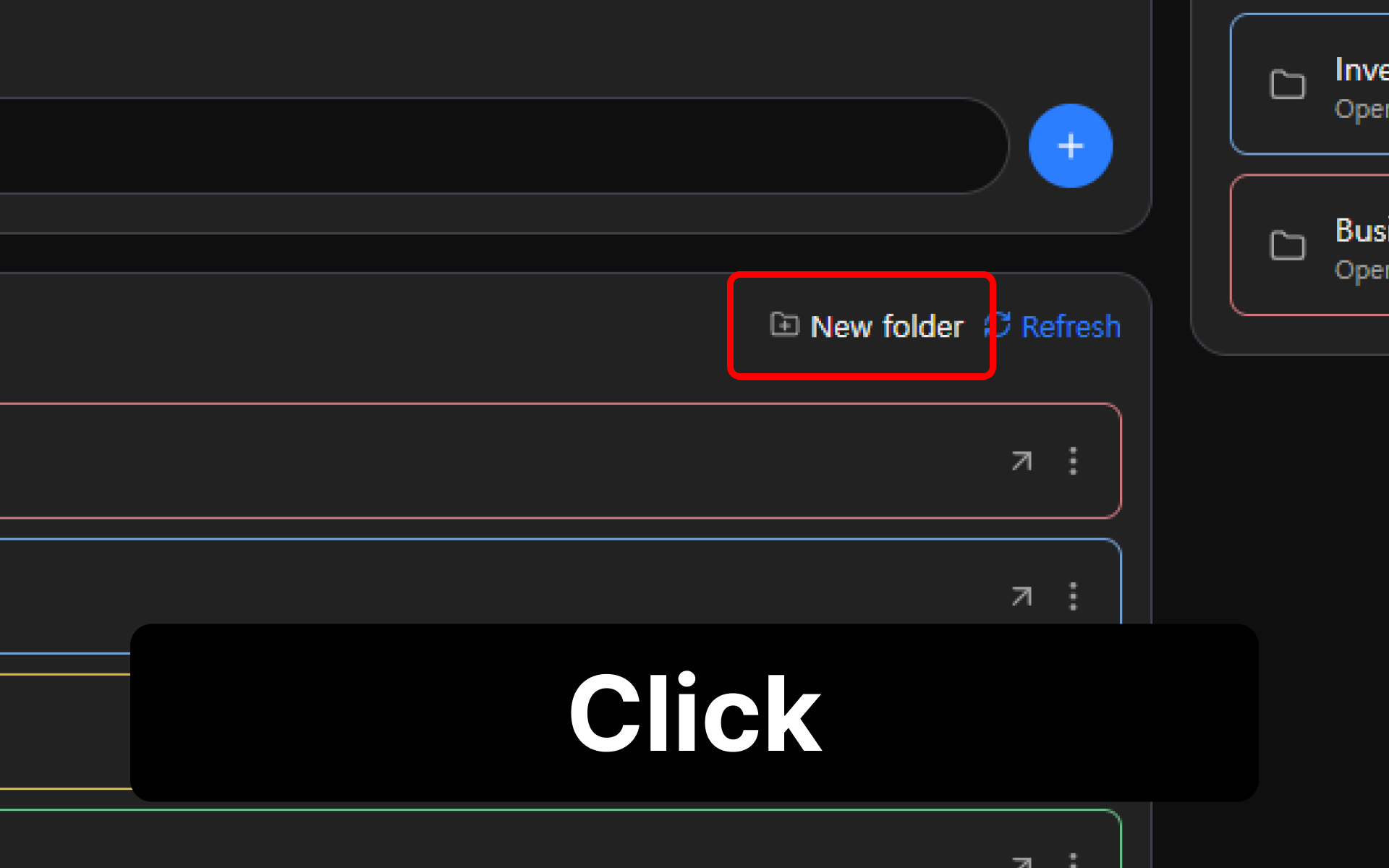
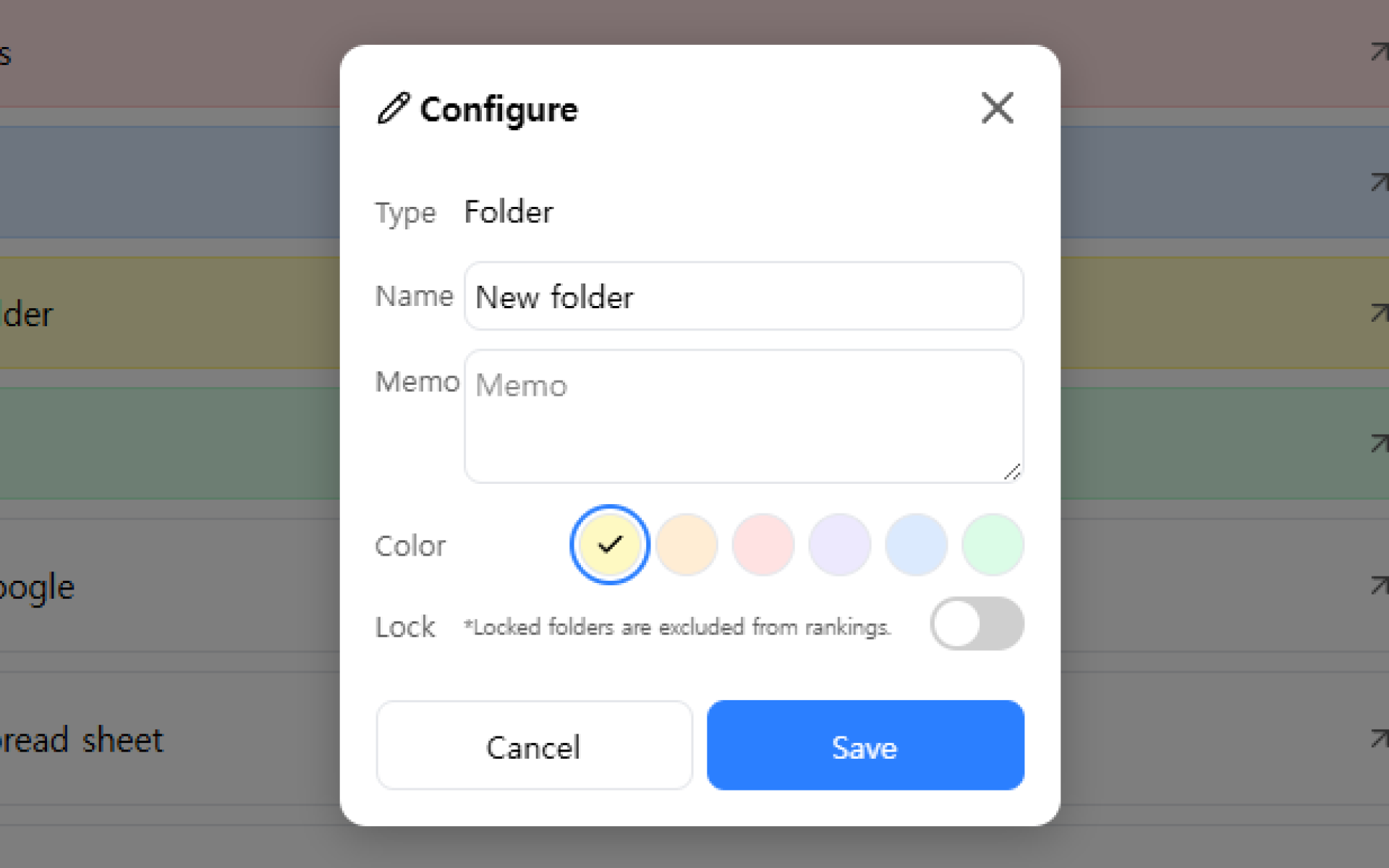
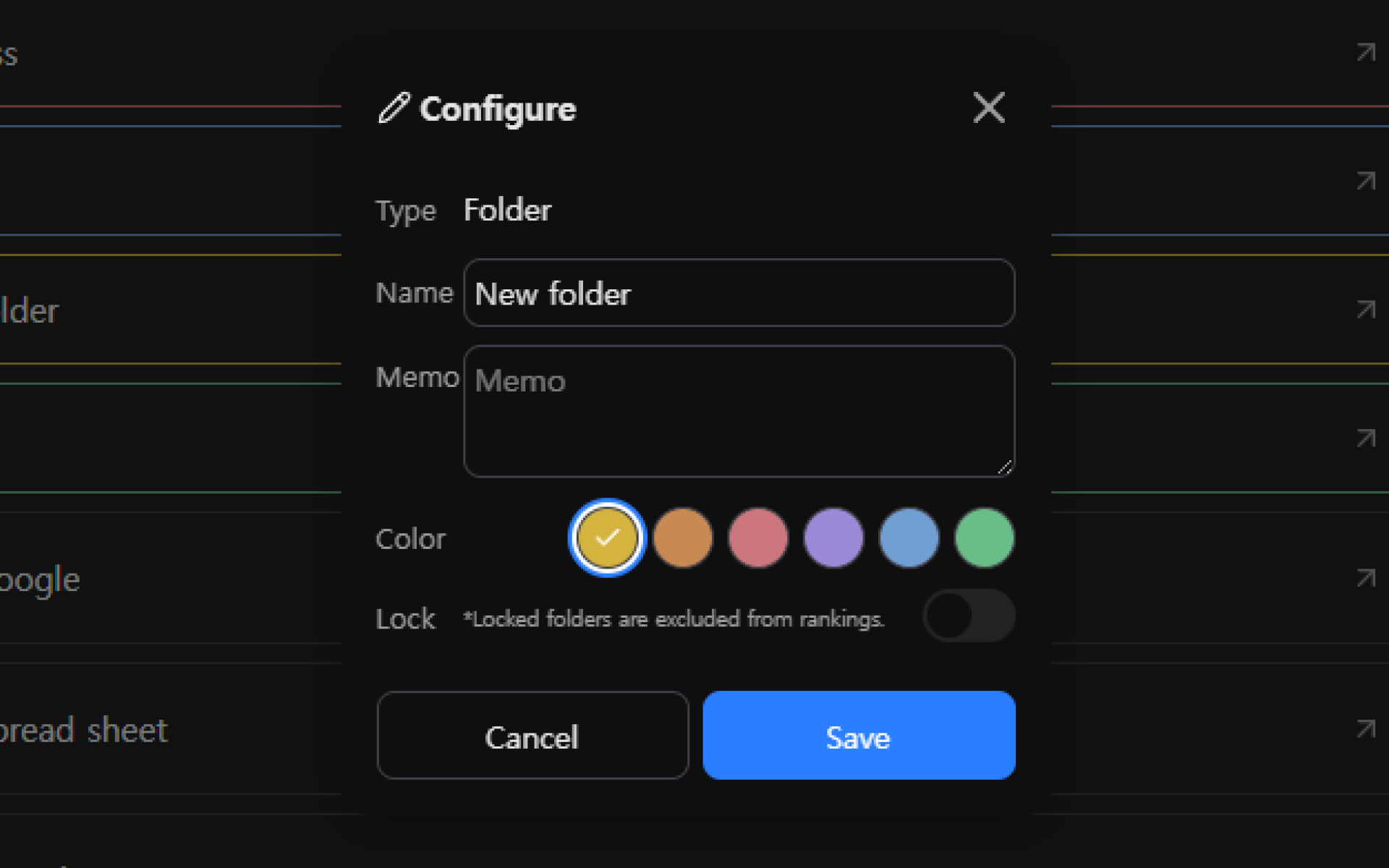
링크가 많아지기 전에 주제나 용도별로 폴더를 만들어 두면 관리하기 편해요.
- 링크 목록 위쪽의 새 폴더를 누르세요.
- 알아보기 쉬운 폴더 이름을 입력하세요.
- 원하는 색상을 선택한 뒤 폴더를 만드세요.
폴더를 클릭하면 안으로 이동할 수 있고, 상단의 경로를 이용하면 이전 폴더로 돌아갈 수 있어요. 폴더 안에 또 다른 폴더를 만들어 더 세분화할 수도 있습니다.
3. 링크와 폴더 정리하기
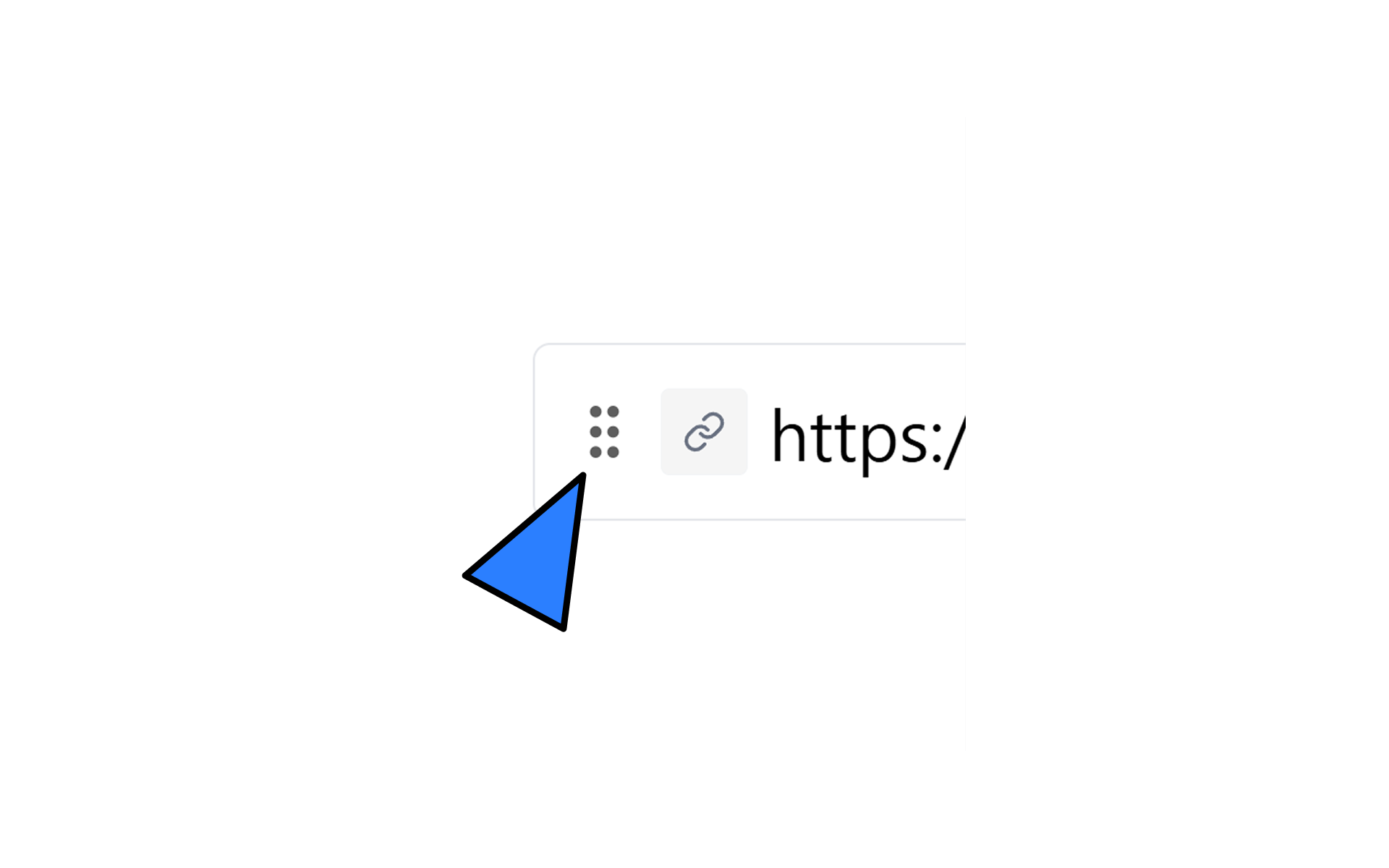
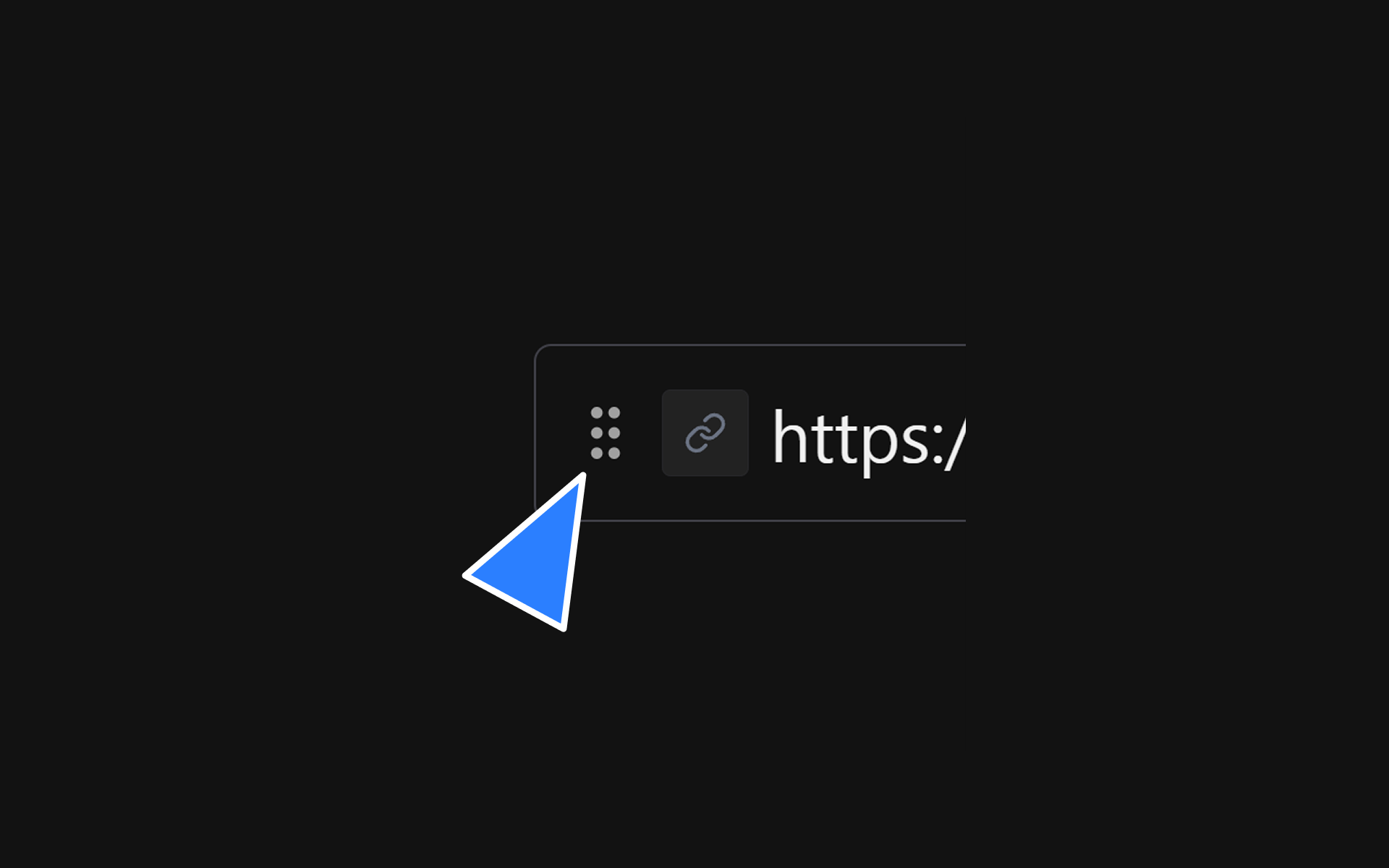
링크 왼쪽의 드래그 핸들을 잡고 끌면 순서를 바꾸거나 다른 폴더로 옮길 수 있어요.
- 같은 목록의 원하는 위치에 놓으면 링크 순서가 변경됩니다.
- 폴더 위에 놓으면 해당 폴더 안으로 이동합니다.
- 폴더 안에서 상위 폴더 항목에 놓으면 한 단계 밖으로 이동합니다.
드래그 대신 항목 오른쪽의 점 세 개 메뉴 → 이동을 선택해 목적지 폴더를 지정할 수도 있어요.
4. 저장한 항목 관리하기
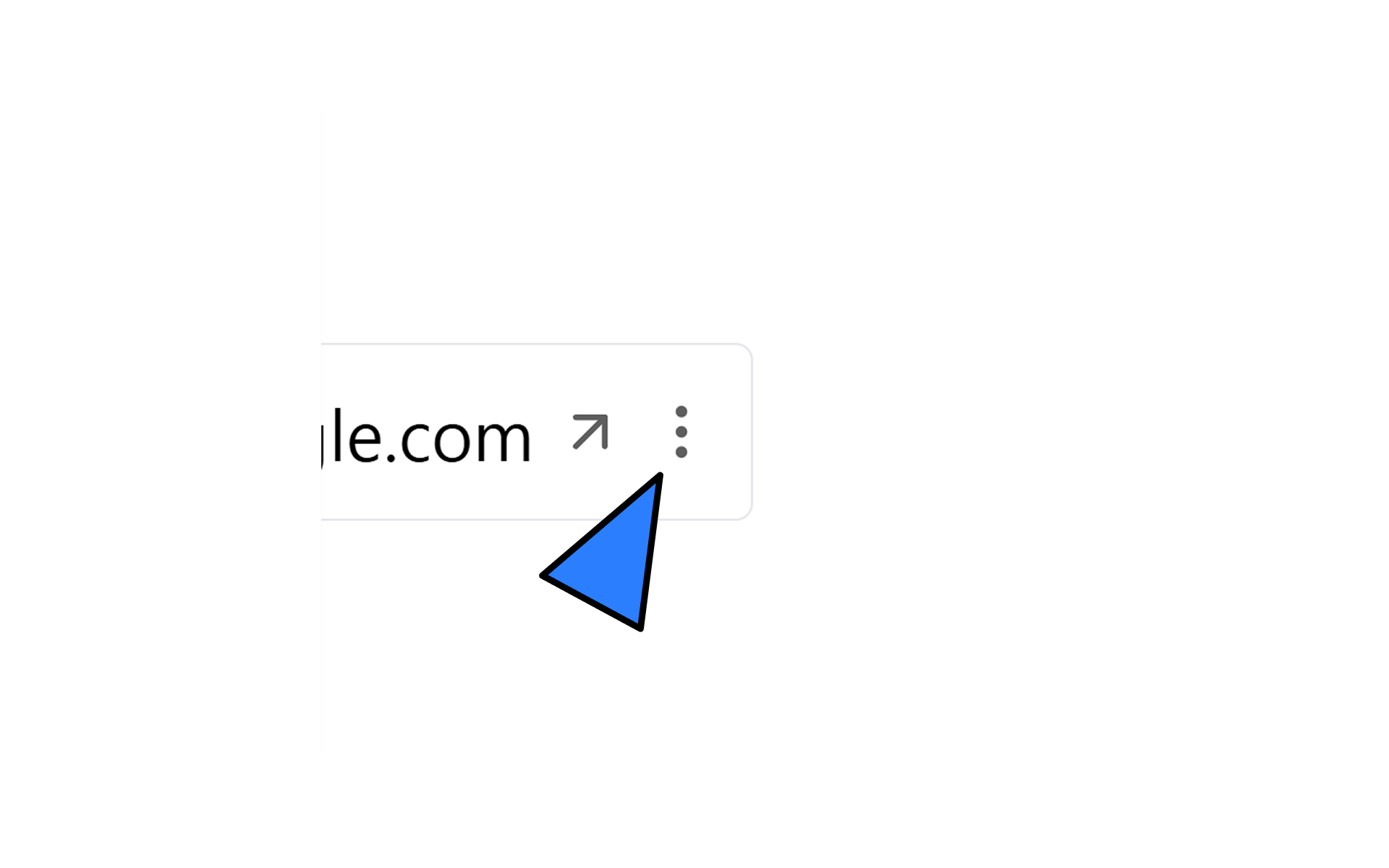
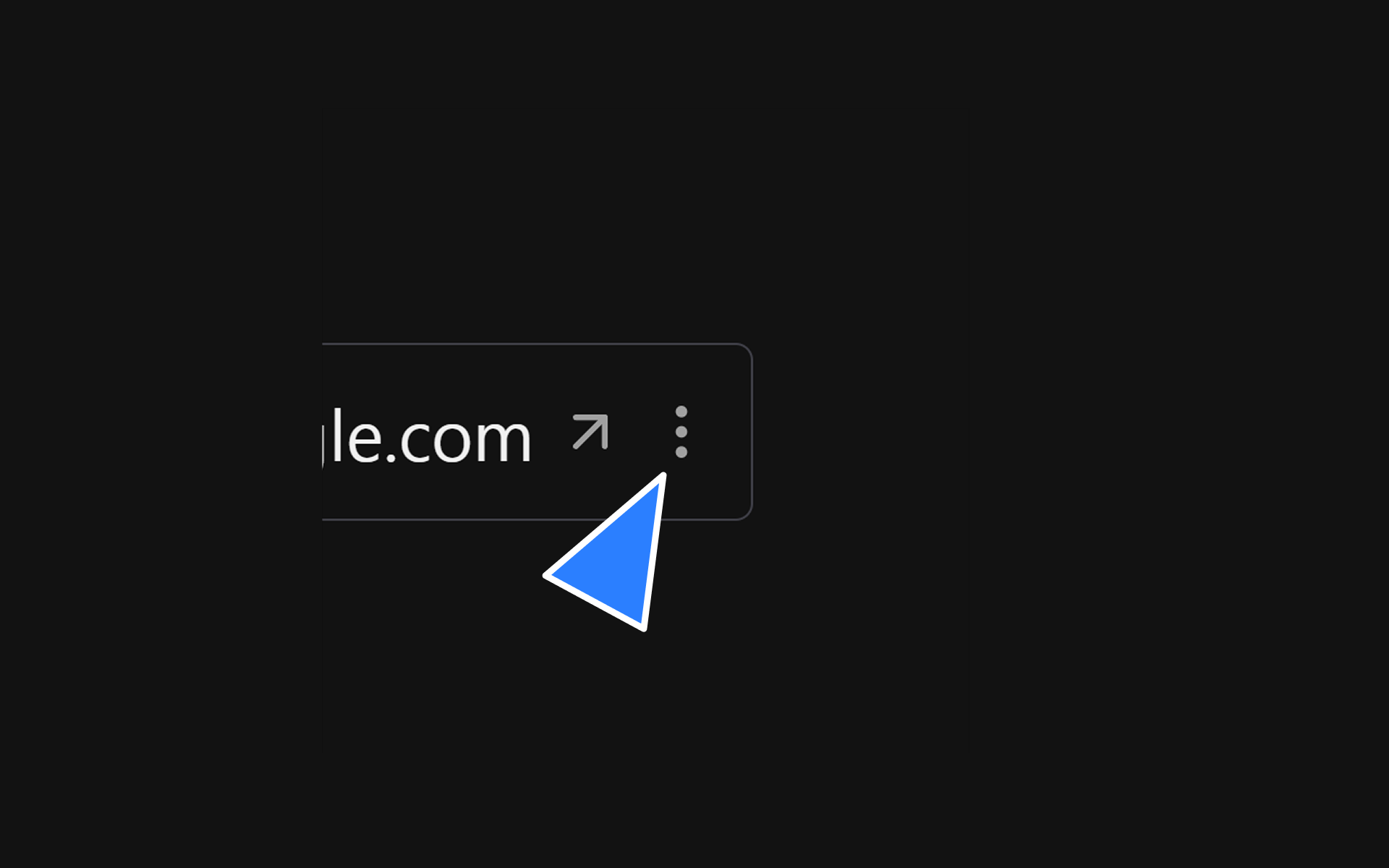
각 링크나 폴더 오른쪽의 점 세 개 메뉴에서 다음 작업을 할 수 있어요.
- 설정: 이름, 메모 등 저장 정보를 수정해요.
- URL 복사: 저장된 링크 주소를 클립보드에 복사해요.
- 이동: 선택한 항목을 다른 폴더로 옮겨요.
- 공유: 폴더의 공유 링크를 만들어요.
- 삭제: 더 이상 필요하지 않은 항목을 삭제해요.
여러 항목을 한꺼번에 정리하려면 항목을 마우스 오른쪽 버튼으로 눌러 선택 모드로 전환하세요. 선택한 항목들을 함께 이동하거나 삭제할 수 있습니다.
5. 자주 쓰는 링크 다시 찾기
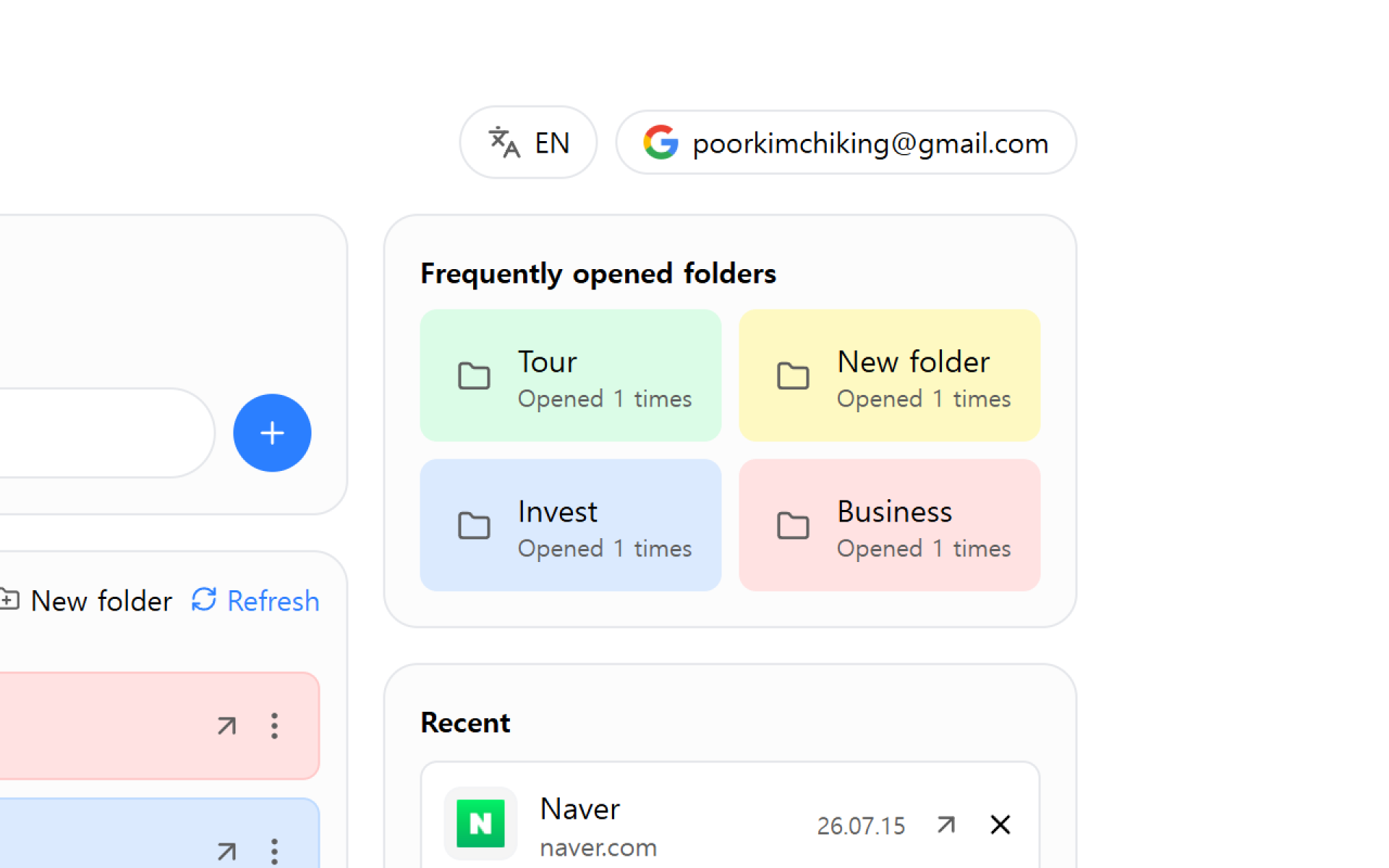
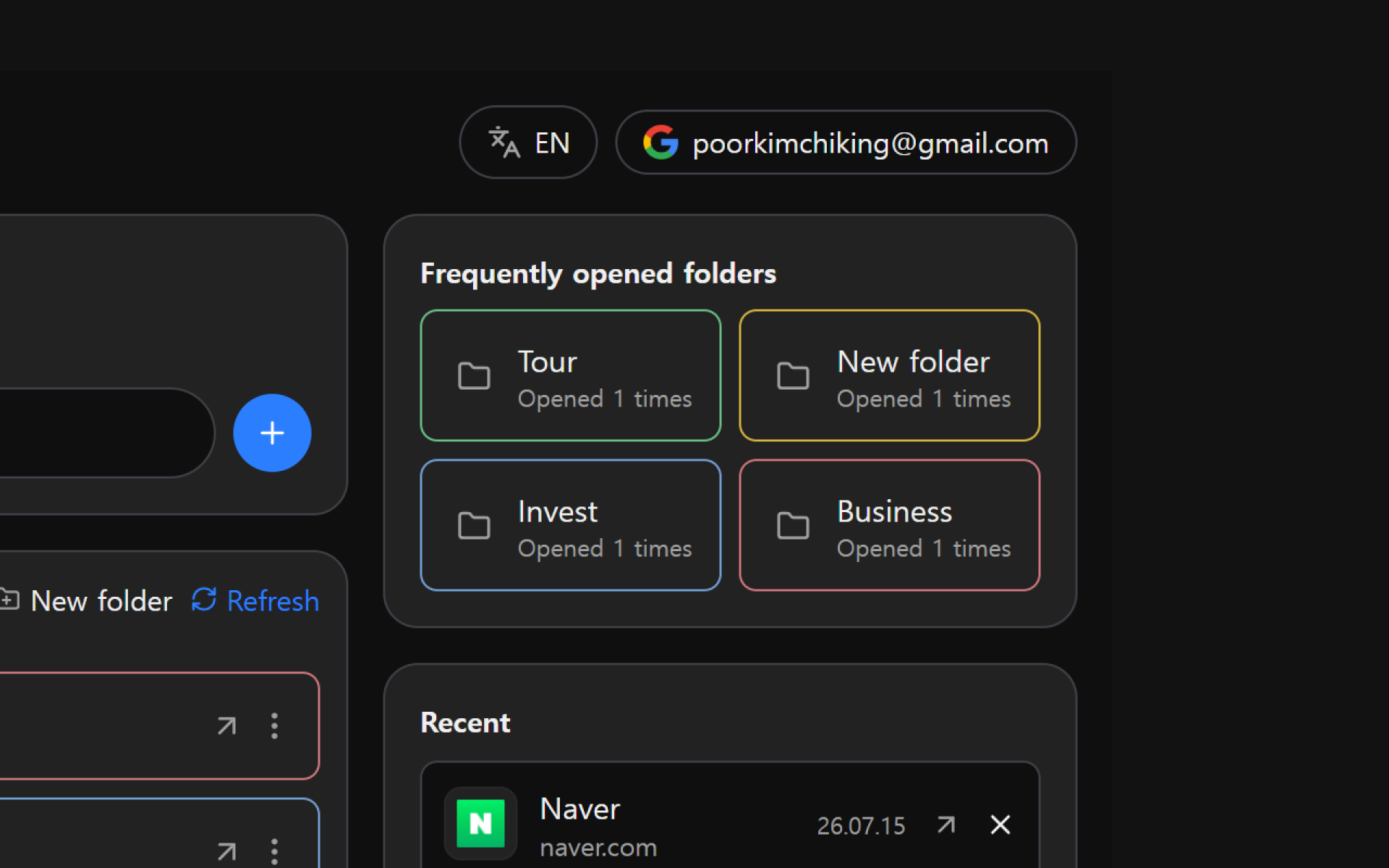
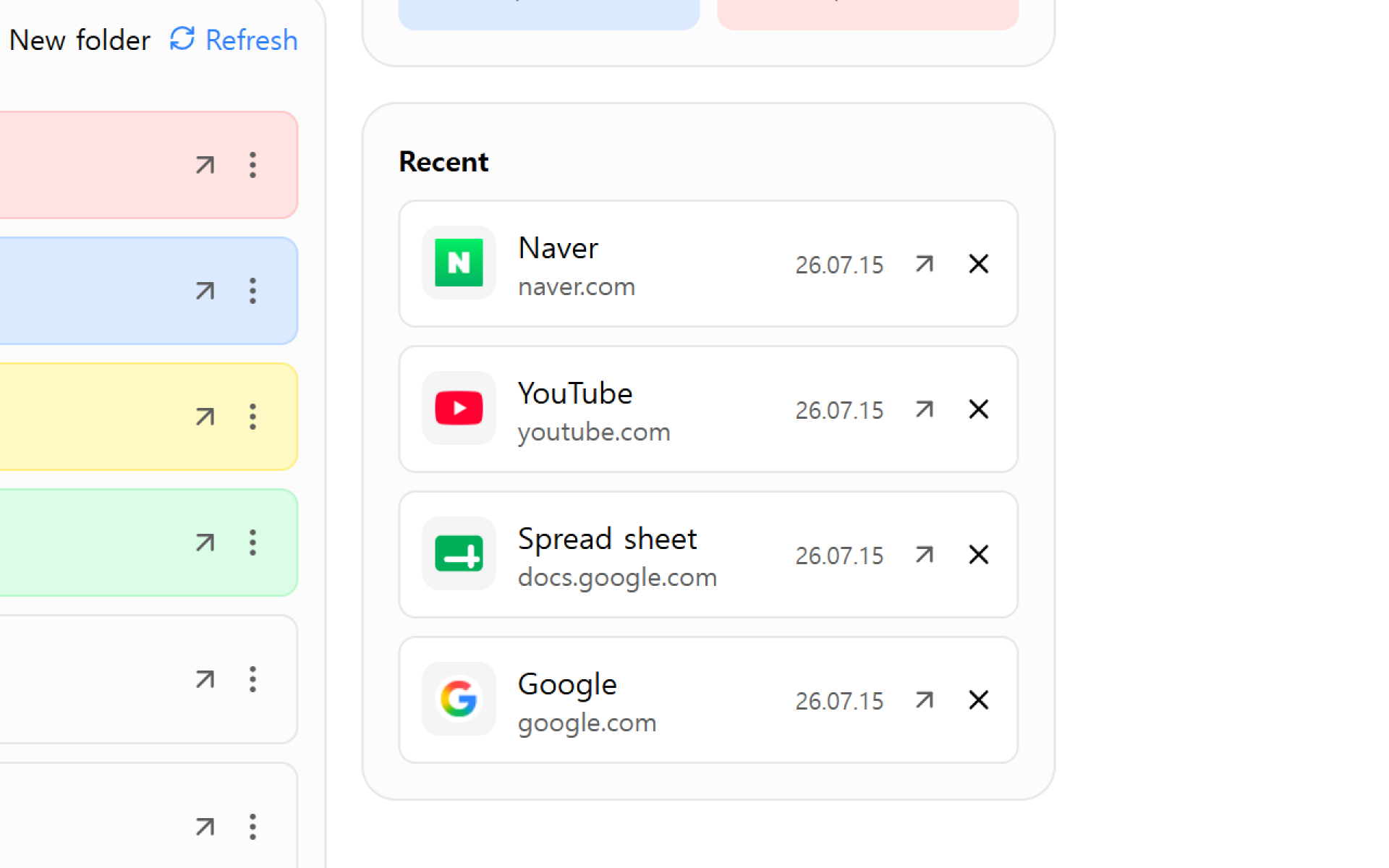
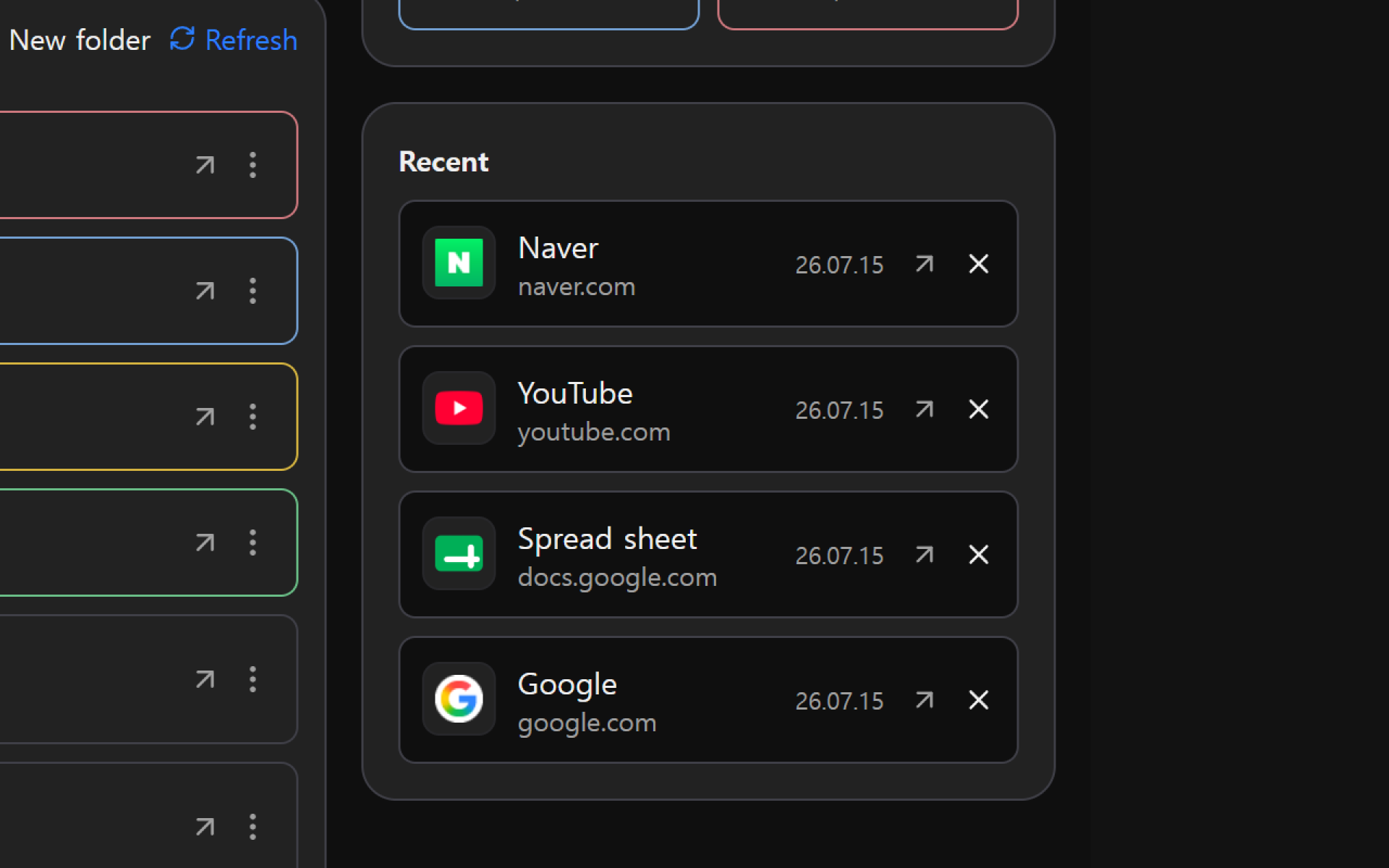
홈 오른쪽에는 자주 여는 폴더와 최근 열어본 링크가 표시됩니다. 자주 사용하는 항목으로 빠르게 이동할 때 활용해 보세요.
저장한 링크가 많아졌다면 왼쪽 메뉴의 검색을 이용하세요. 이름, URL 또는 메모의 일부만 입력해도 원하는 링크를 찾을 수 있어요.
여러 기기에서 이어서 사용하기
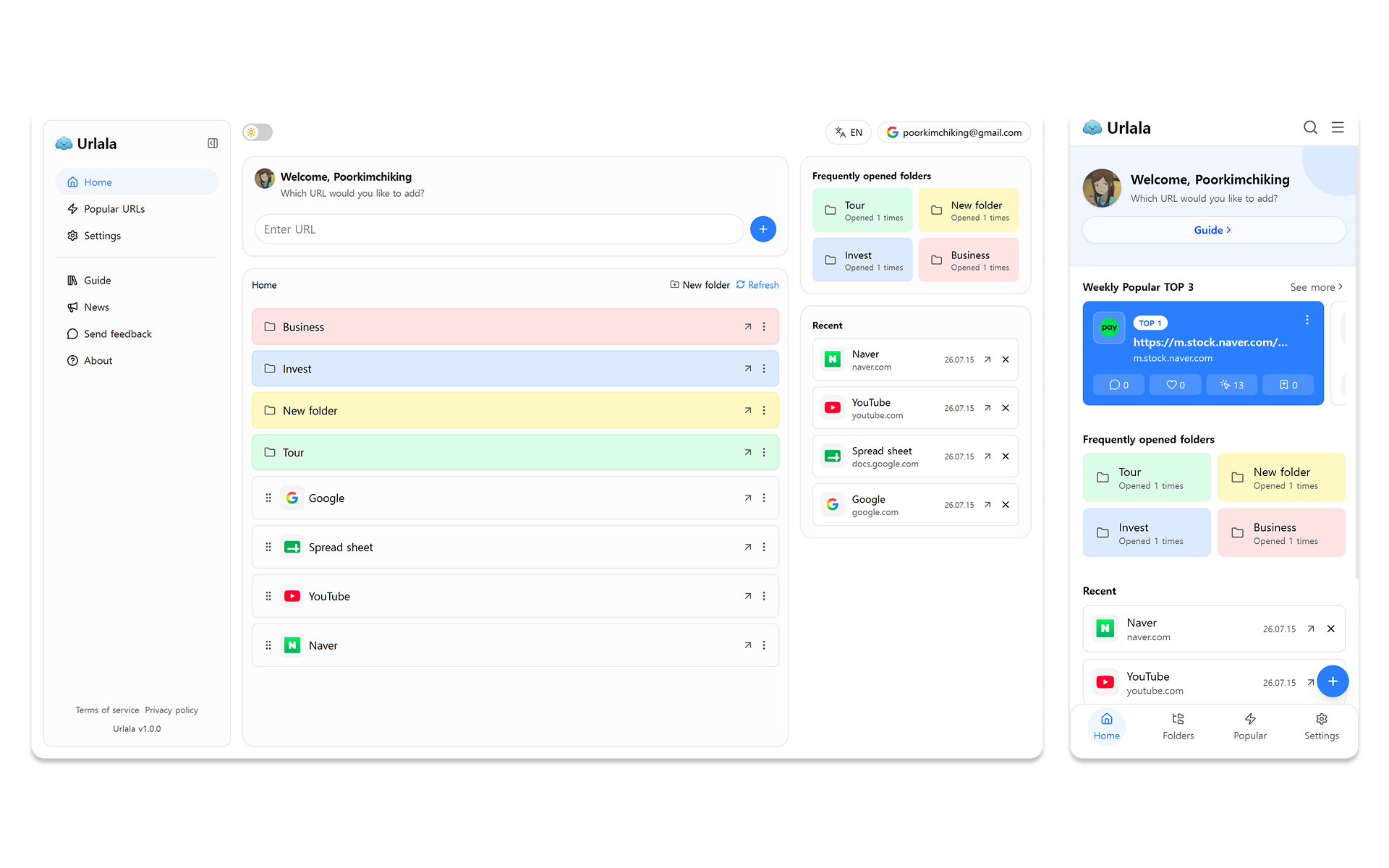
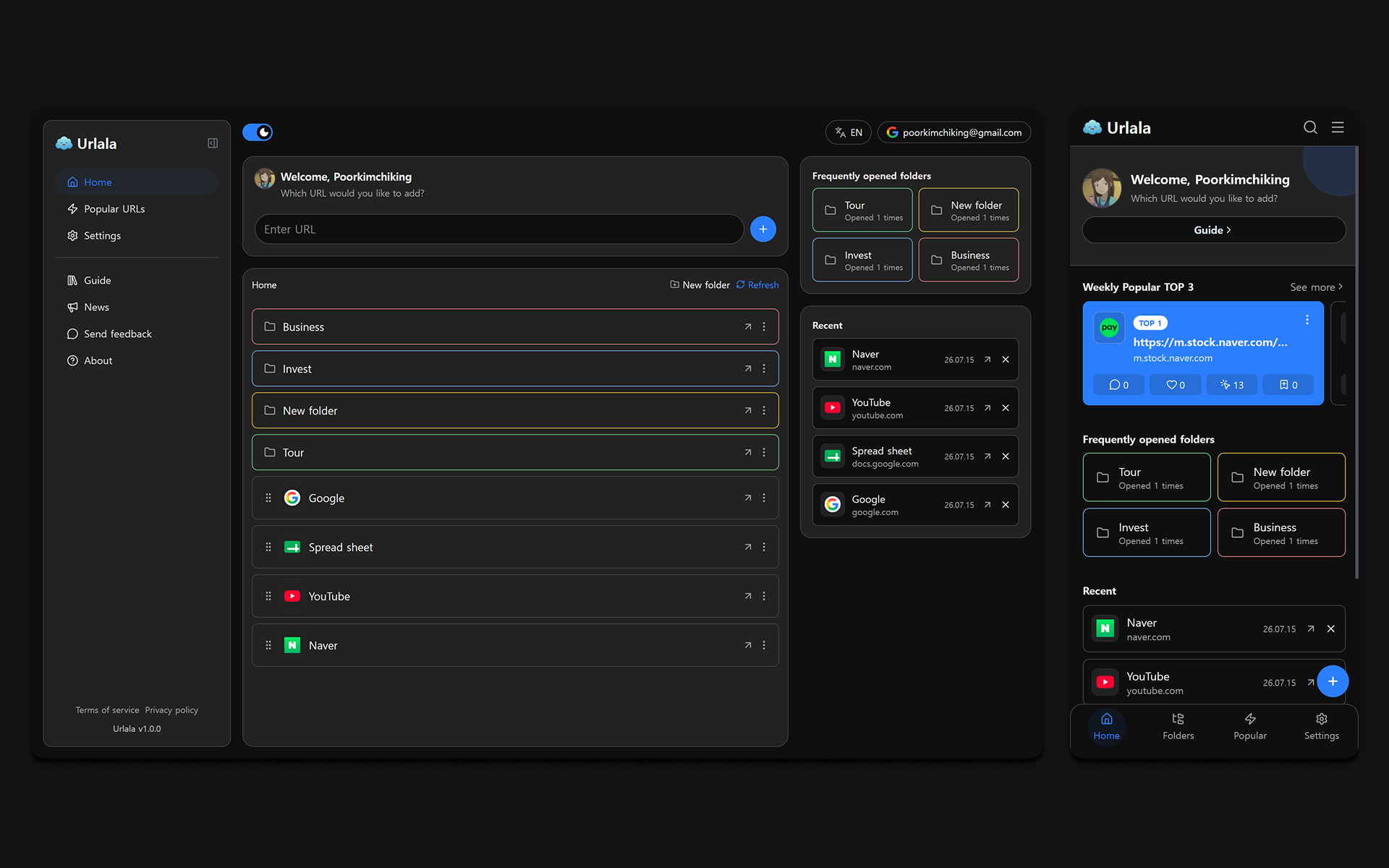
로그인하지 않아도 기본 기능을 체험할 수 있지만, 로그인하면 저장한 링크와 폴더가 계정에 보관됩니다. 같은 계정으로 로그인해 데스크톱과 모바일에서 이어서 관리해 보세요.
이제 첫 링크를 저장하고, 자주 사용하는 주제의 폴더를 하나 만들어 보세요.