모바일 기본 사용법
기본 3분
Urlala 모바일에서는 이동 중에도 링크를 빠르게 저장하고, 폴더로 정리해 필요할 때 다시 찾을 수 있어요. 모바일에서 자주 사용하는 기본 기능을 차례대로 알아볼게요.
1. 링크 저장하기
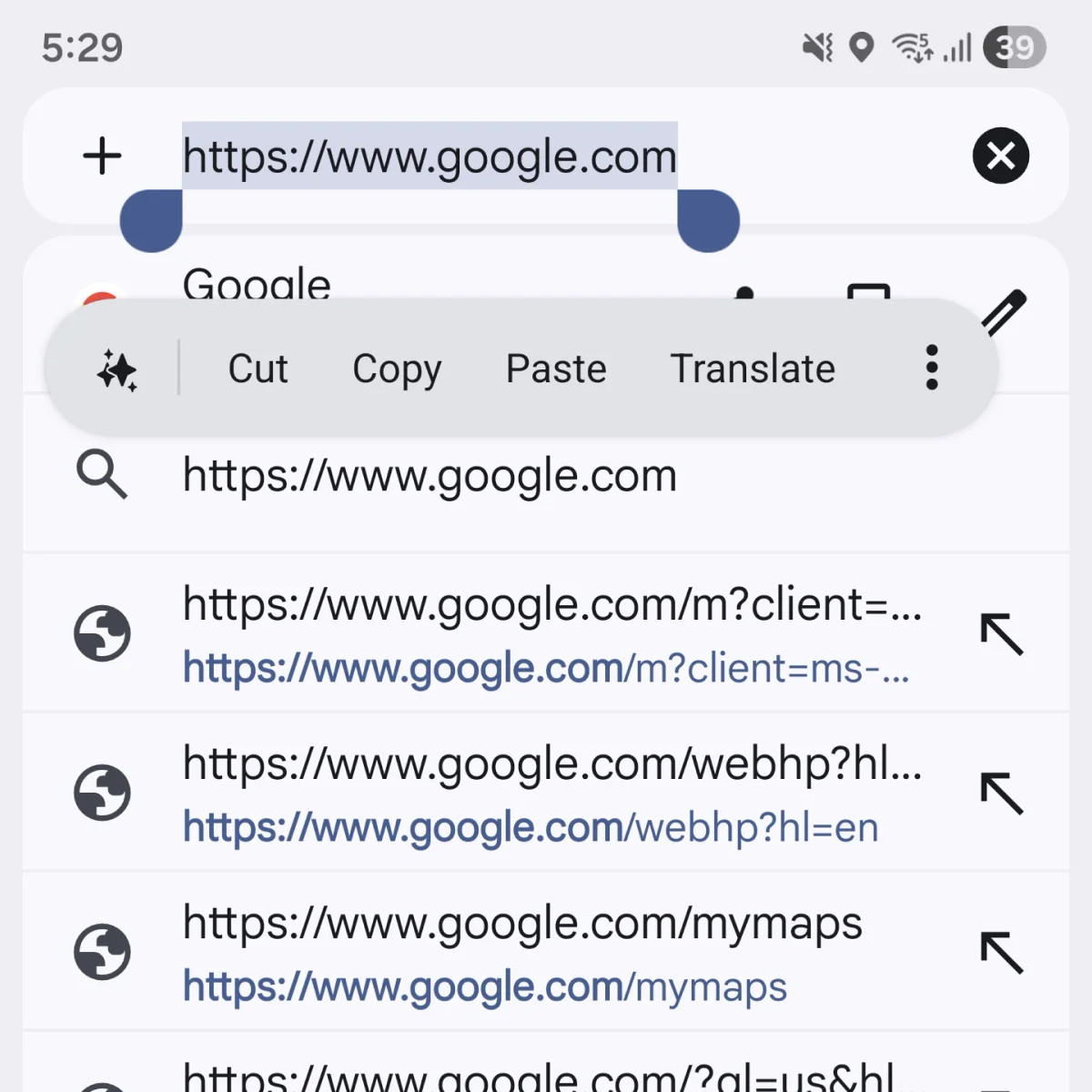
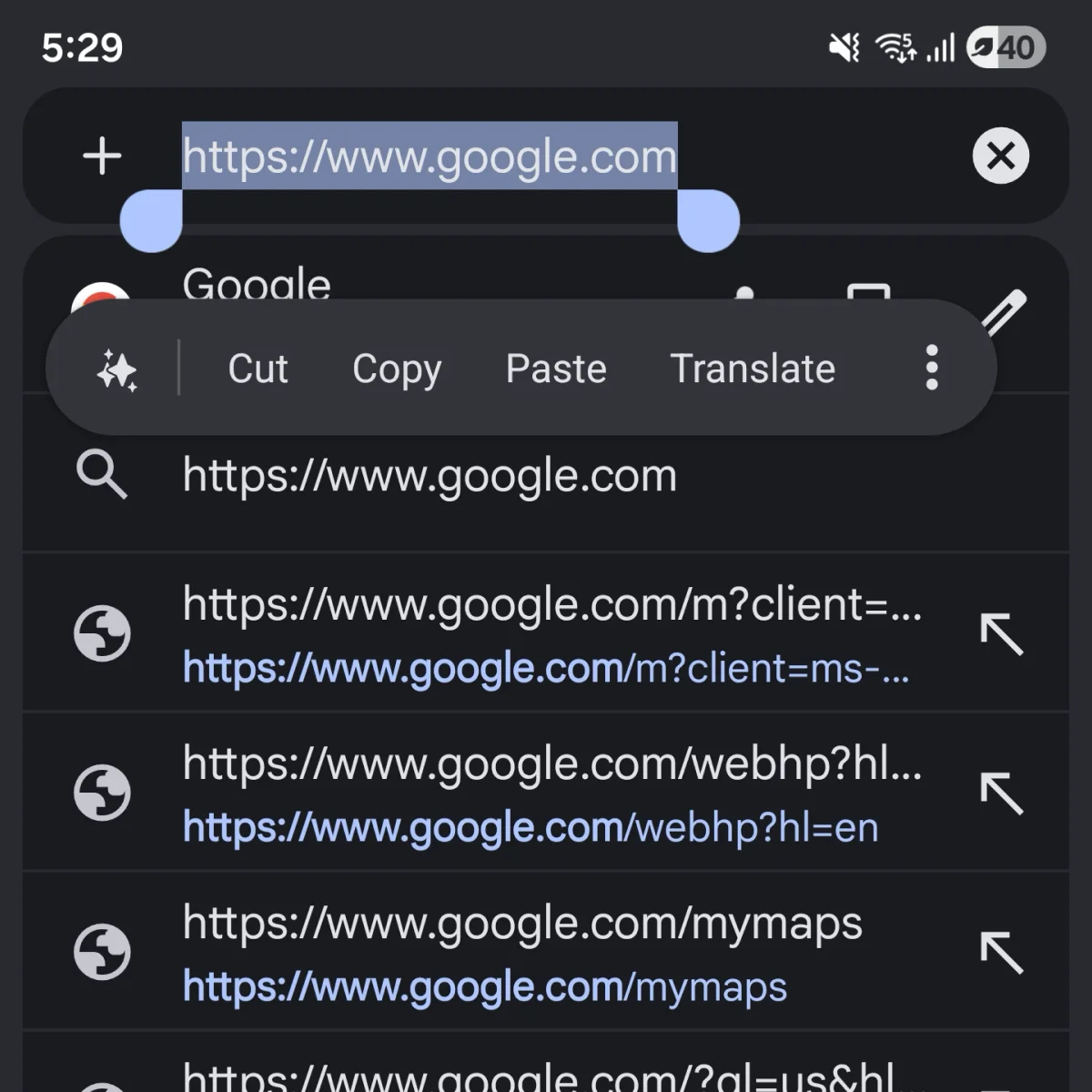
- 저장하려는 웹페이지의 주소를 복사하세요.
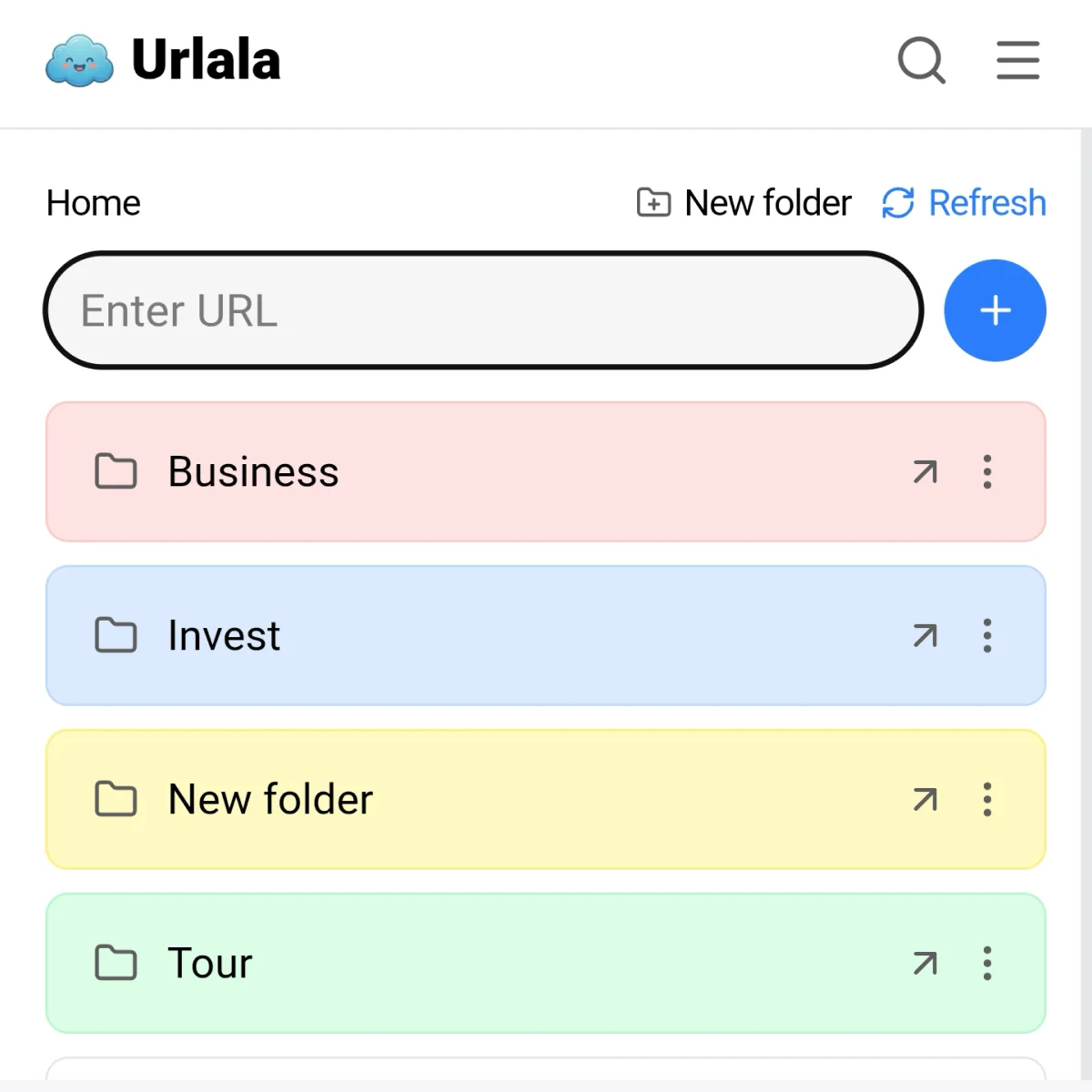
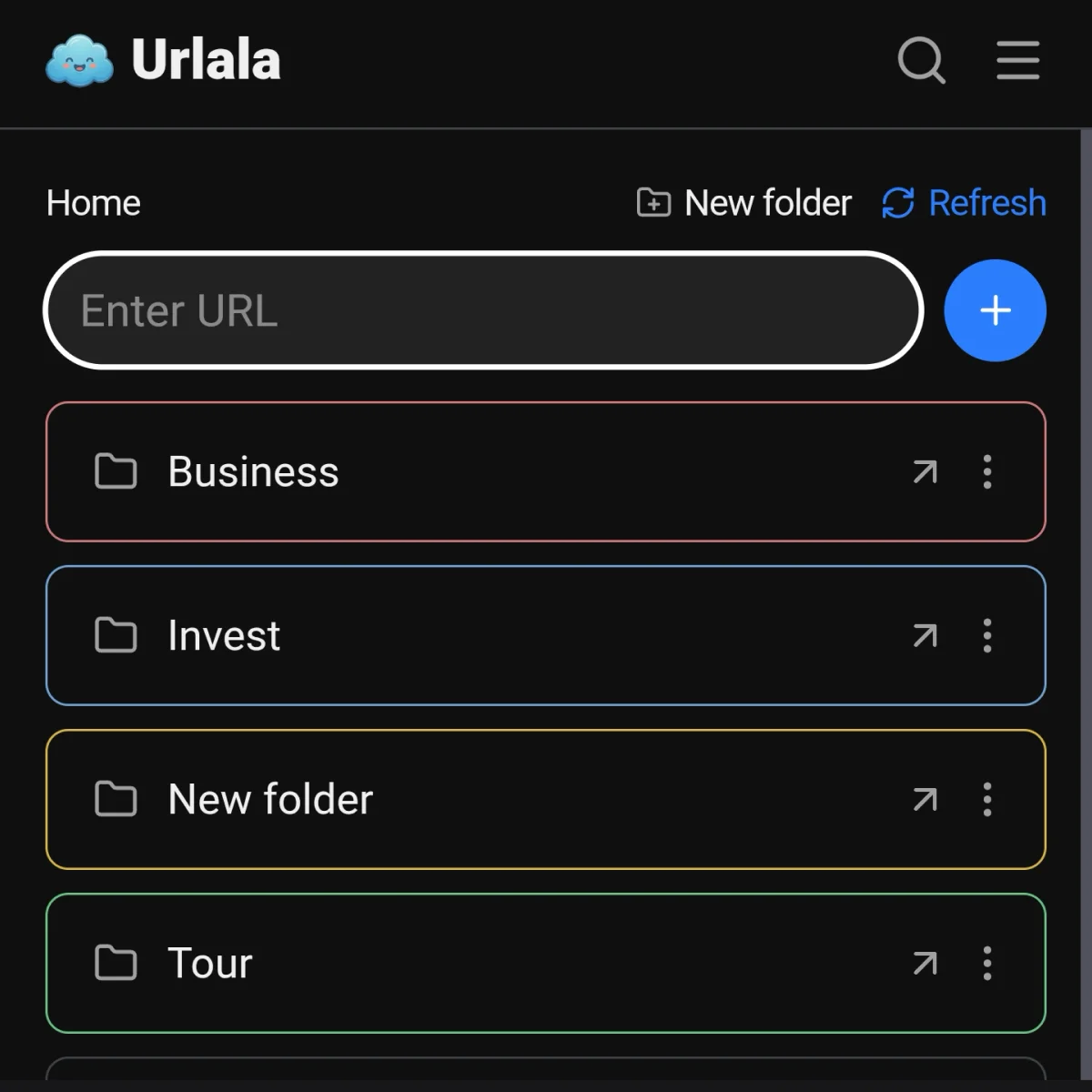
- 링크를 저장할 폴더 페이지의 URL 입력창을 탭하고 주소를 붙여넣으세요.
- 입력창 옆의 + 버튼을 눌러 링크를 저장하세요.
저장된 링크는 현재 보고 있는 폴더에 추가됩니다. 링크를 탭하면 해당 웹페이지를 바로 열 수 있어요.
다른 앱에서 복사한 URL이 있다면 Urlala로 돌아와 입력창에 붙여넣어 빠르게 저장해 보세요.
2. 폴더로 링크 정리하기
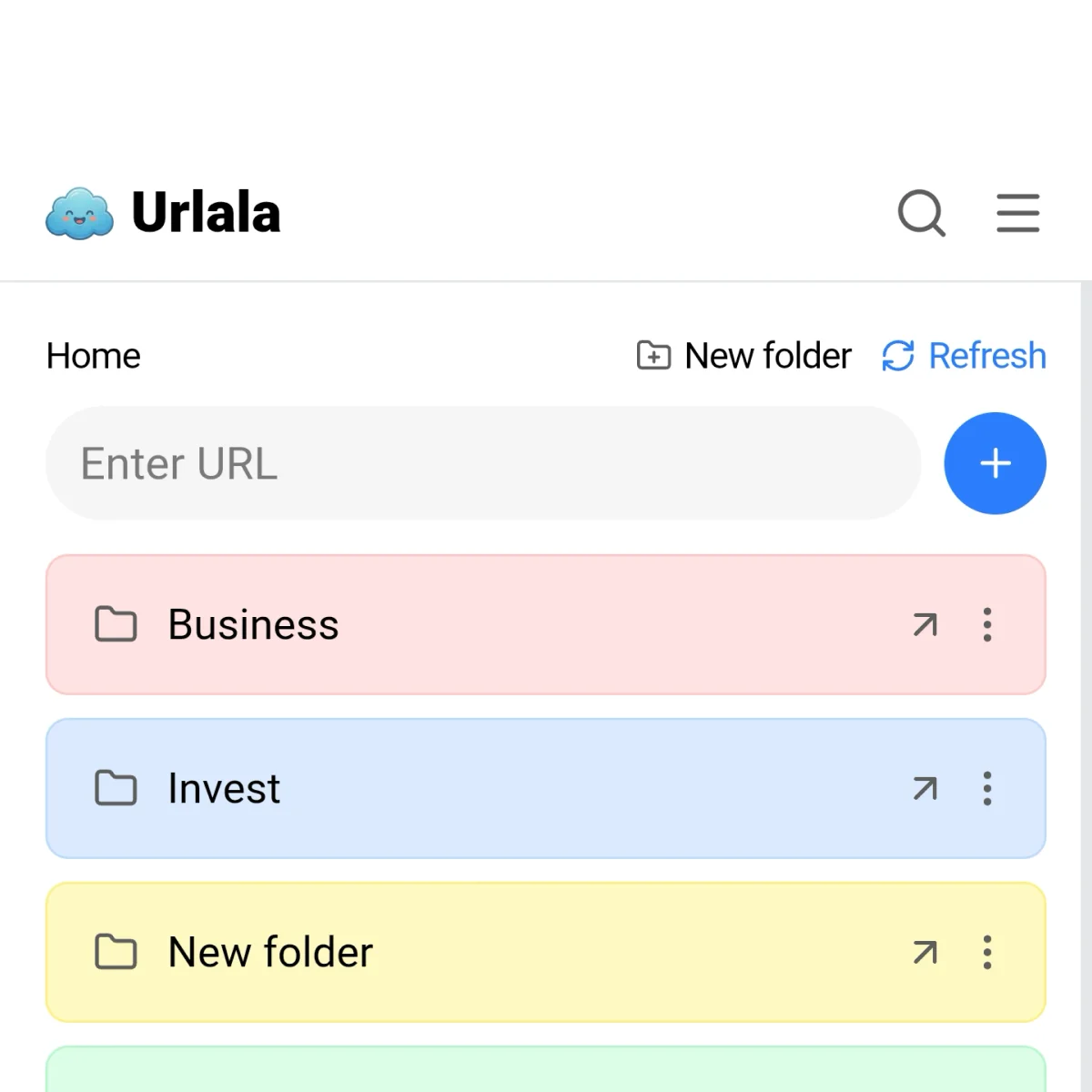
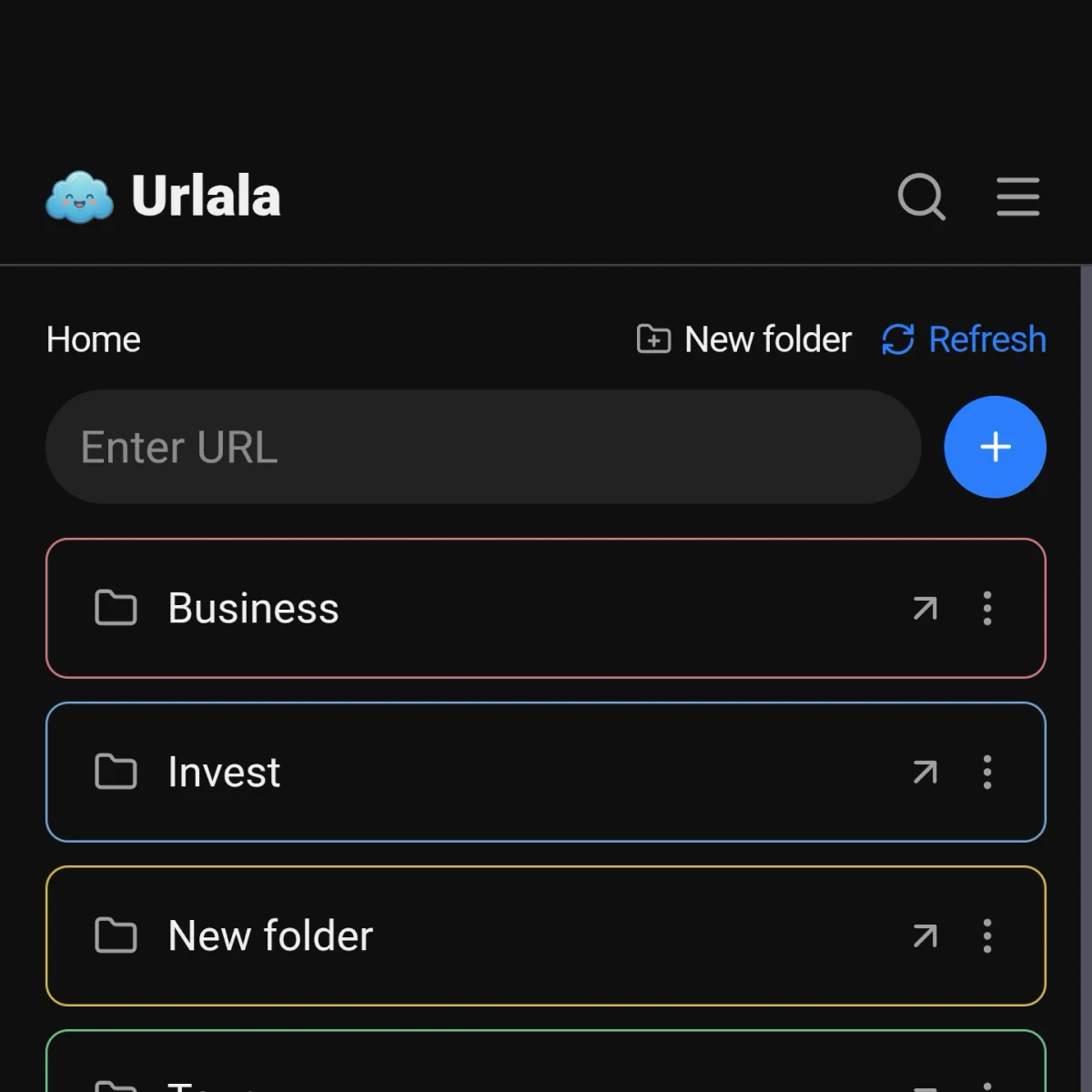
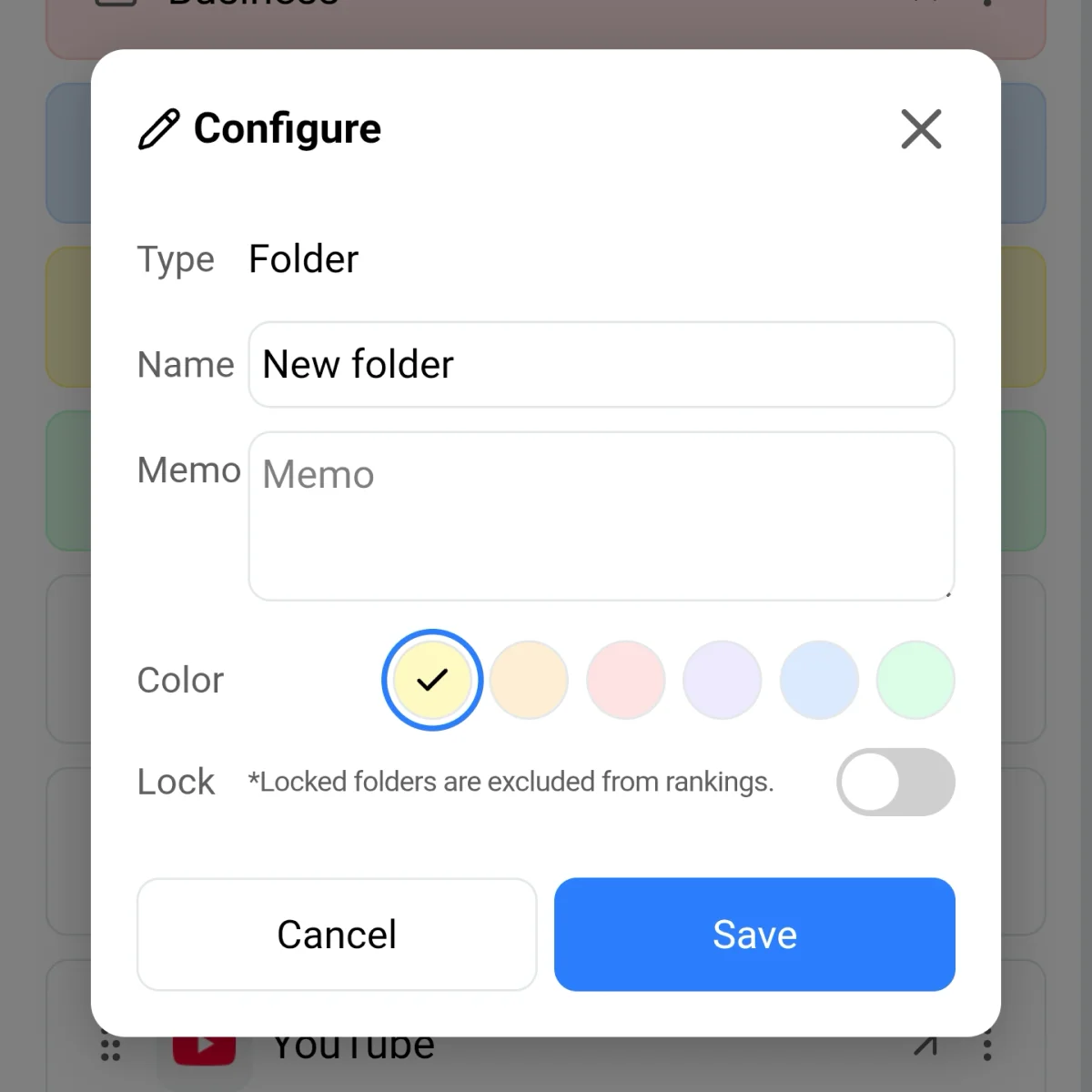
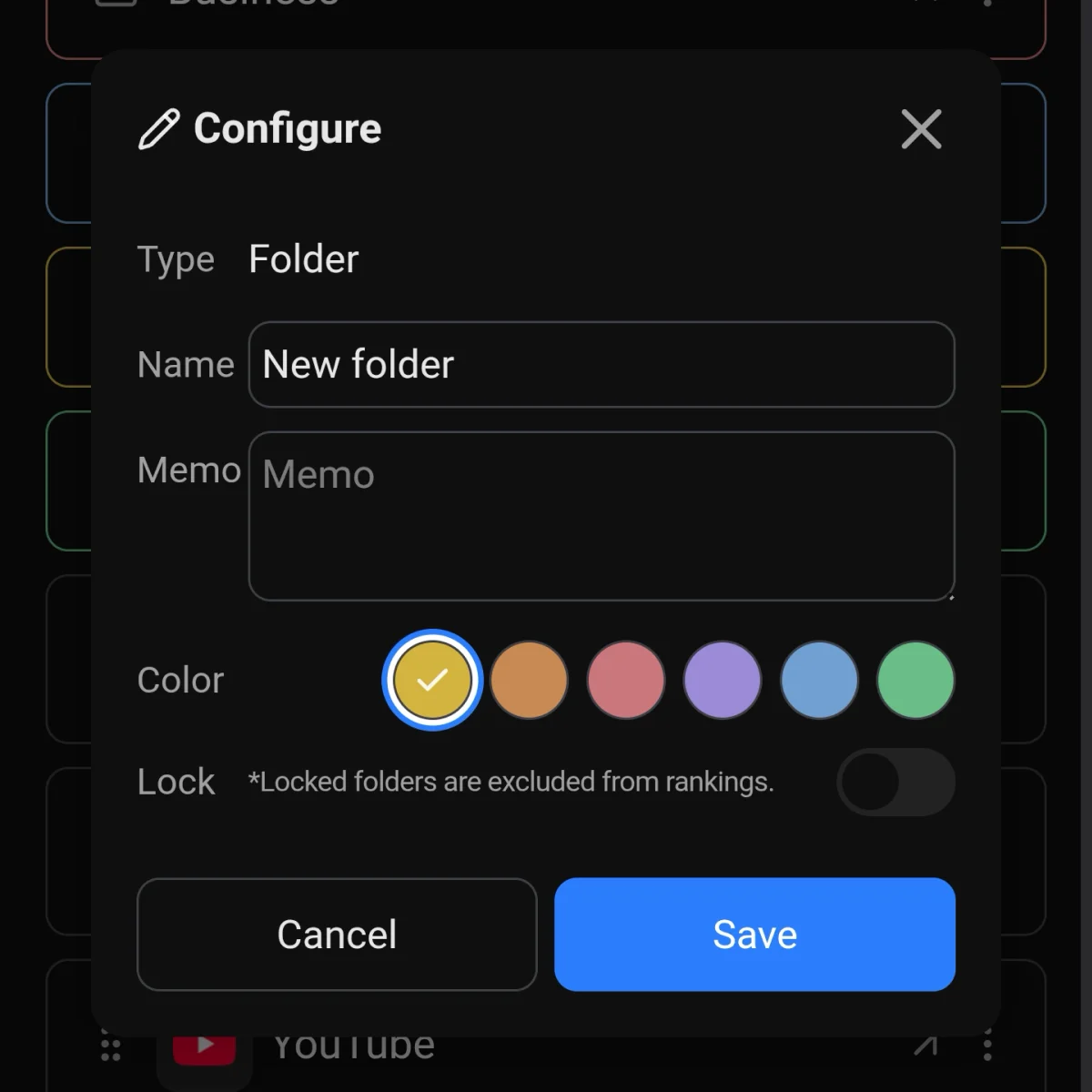
링크가 많아지기 전에 주제나 용도별로 폴더를 만들어 두면 다시 찾기 쉬워요.
- 링크 목록 위의 새 폴더를 탭하세요.
- 알아보기 쉬운 폴더 이름을 입력하세요.
- 원하는 색상을 선택한 뒤 폴더를 만드세요.
폴더를 탭하면 안으로 이동할 수 있고, 상단의 뒤로가기 버튼을 이용하면 이전 폴더로 돌아갈 수 있어요.
3. 링크와 폴더 관리하기
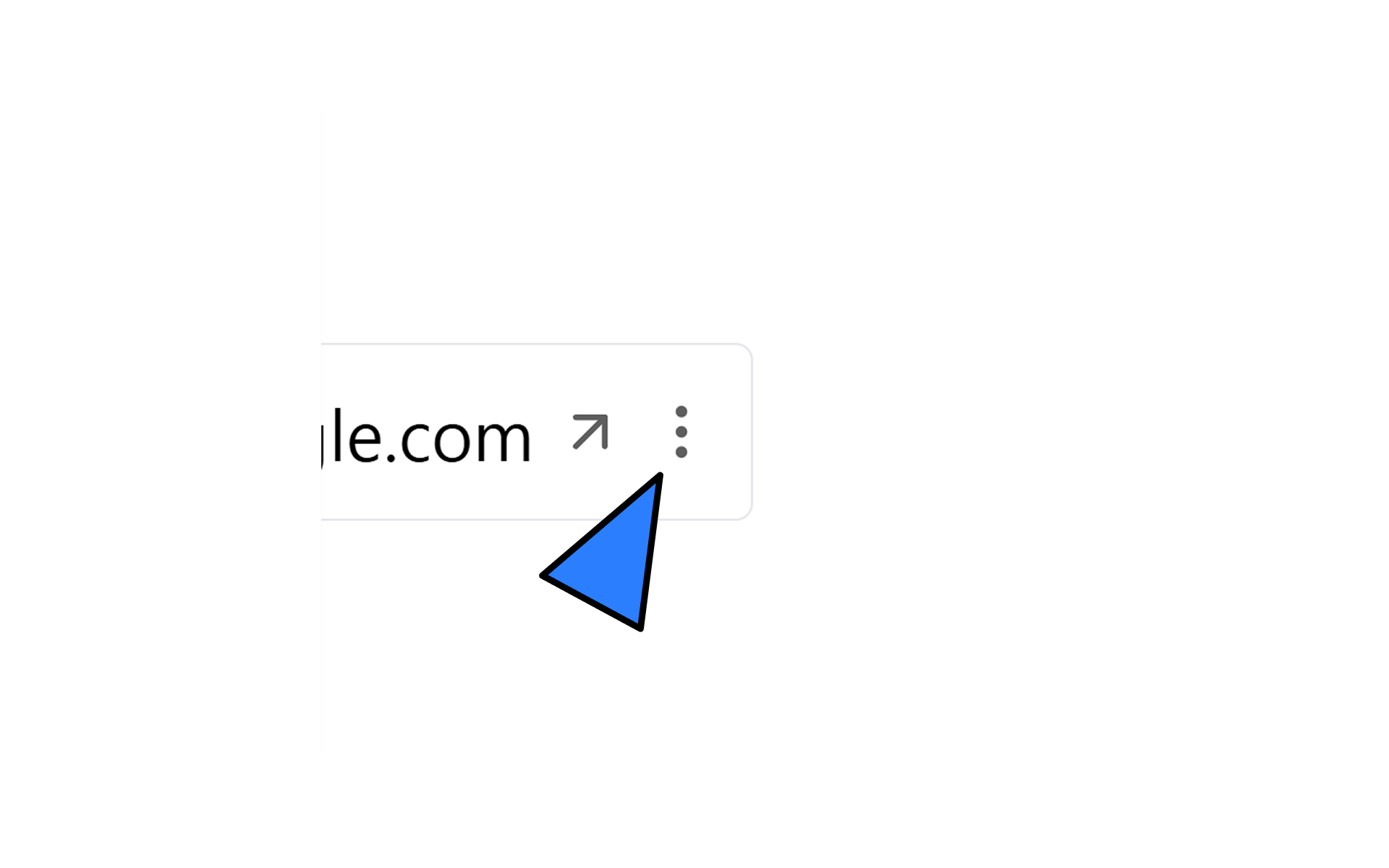
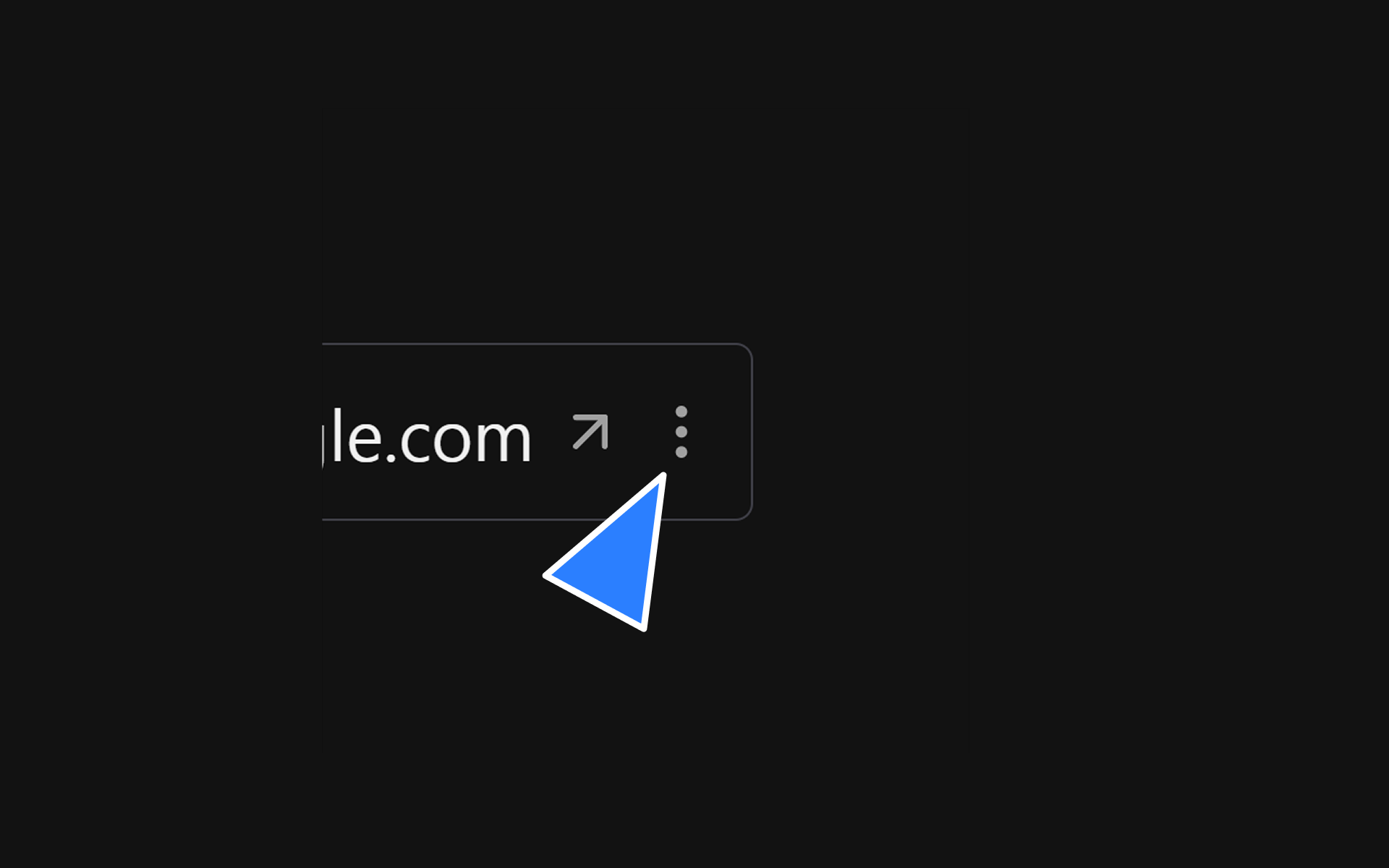
각 링크나 폴더의 점 세 개 메뉴를 열면 저장한 항목을 관리할 수 있어요.
- 설정: 이름이나 메모 등 저장 정보를 수정해요.
- URL 복사: 저장된 링크 주소를 복사해요.
- 이동: 링크나 폴더를 다른 폴더로 옮겨요.
- 공유: 폴더를 다른 사람에게 보여줄 수 있는 링크를 만들어요.
- 삭제: 더 이상 필요하지 않은 항목을 삭제해요.
4. 자주 사용하는 항목 다시 찾기
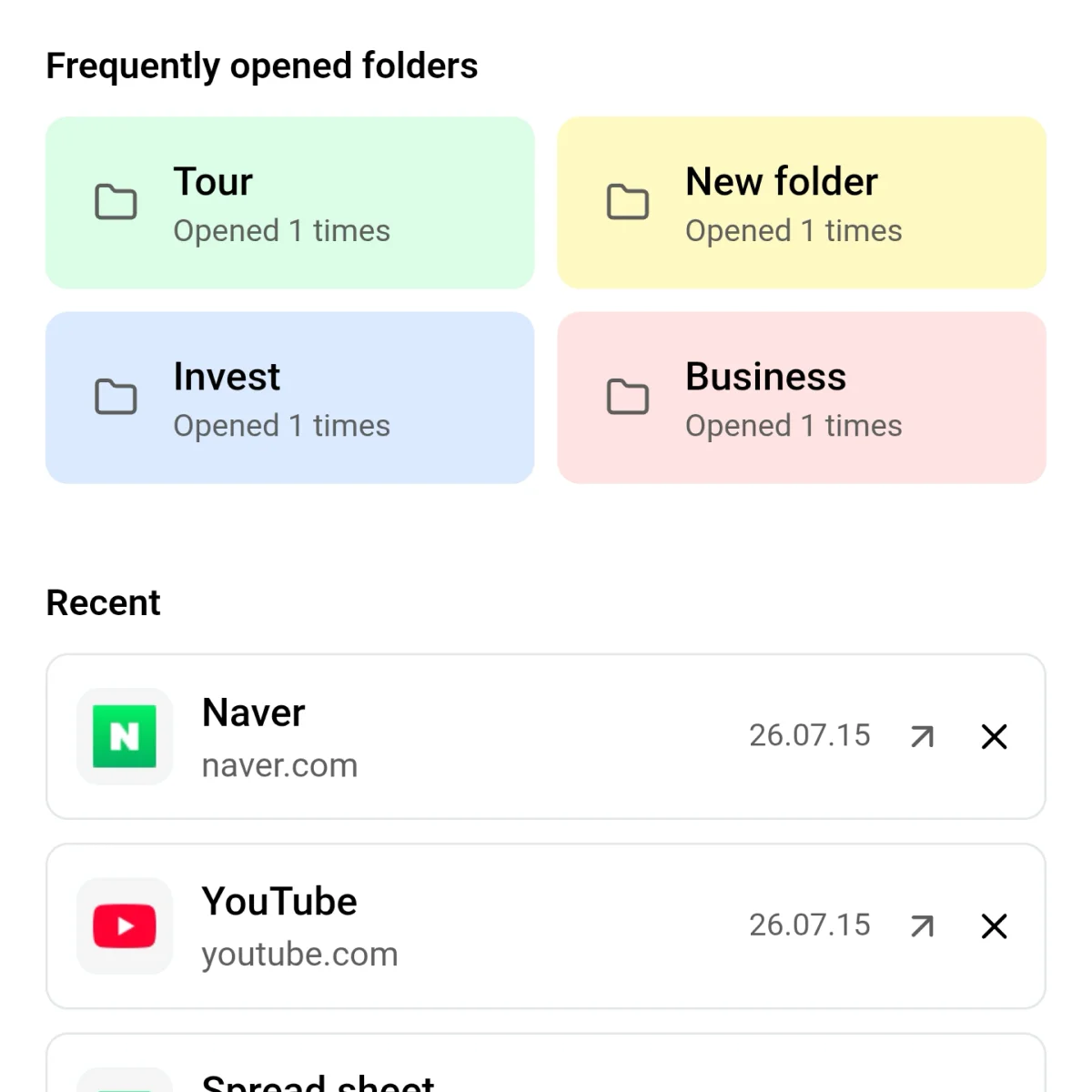
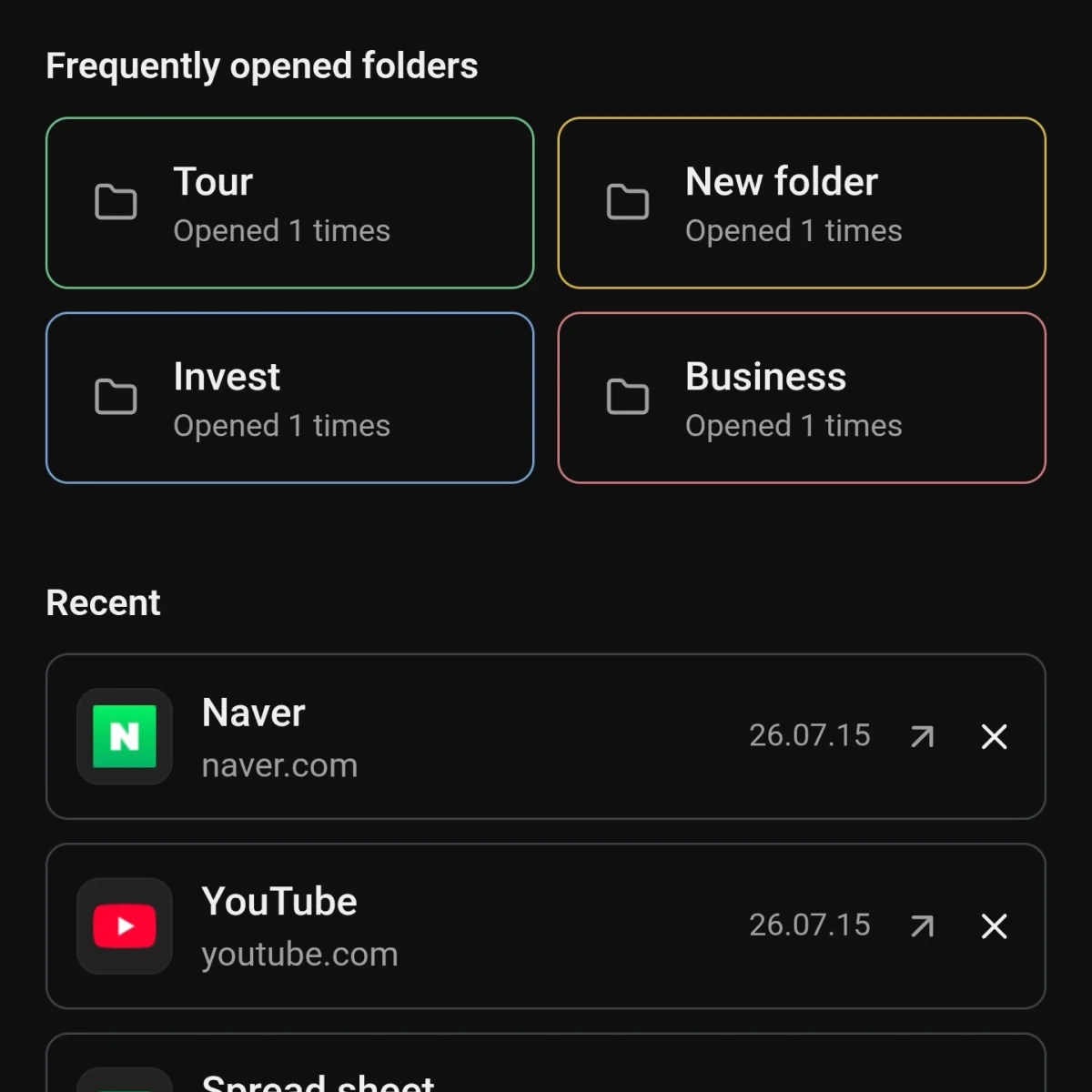
홈에서는 자주 여는 폴더와 최근 열어본 링크를 확인할 수 있어요. 자주 사용하는 항목으로 빠르게 이동할 때 활용해 보세요.
저장한 링크가 많아졌다면 메뉴의 검색을 이용하세요. 이름, URL 또는 메모의 일부만 입력해도 원하는 링크를 찾을 수 있어요.
5. 여러 기기에서 이어서 사용하기
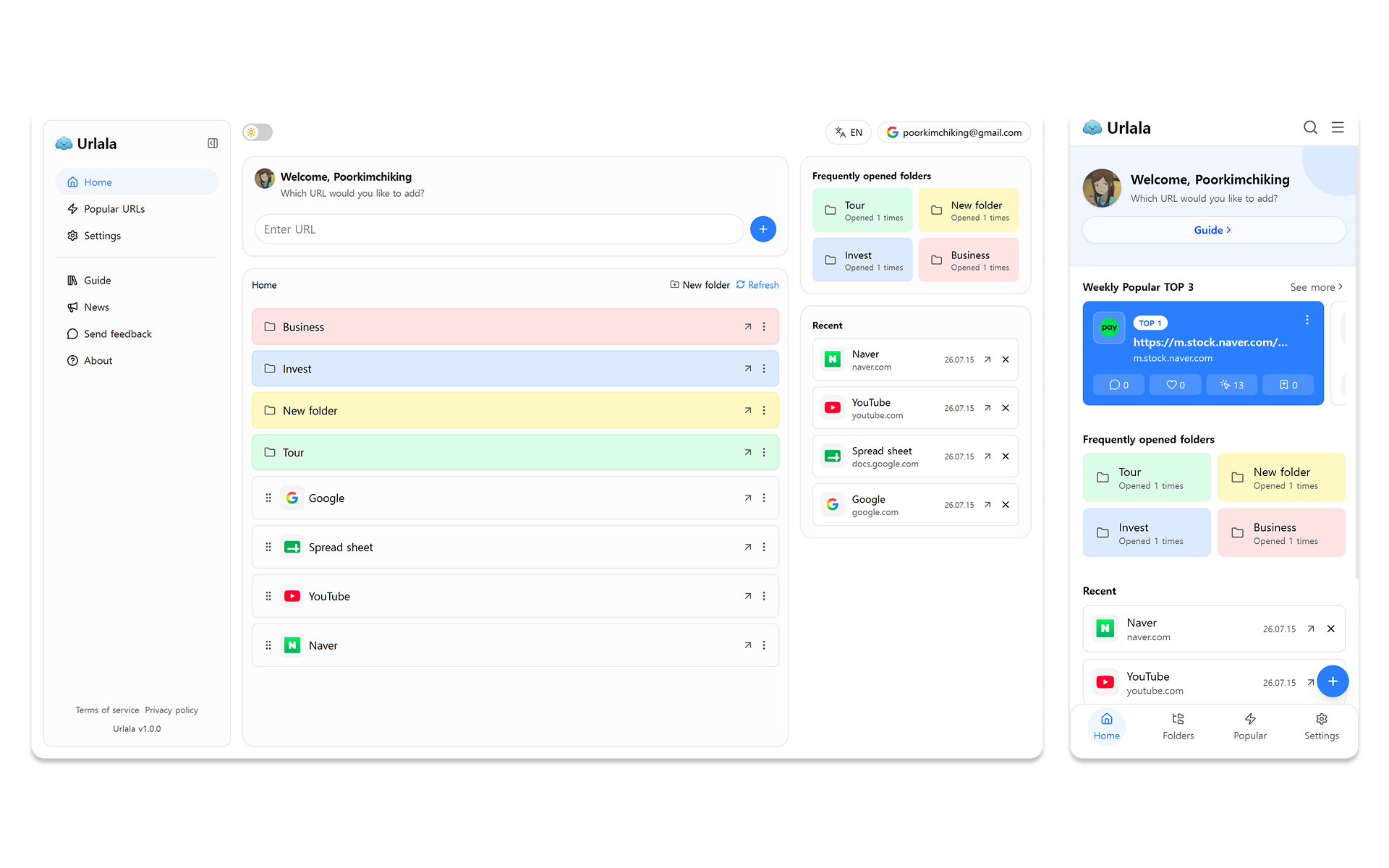
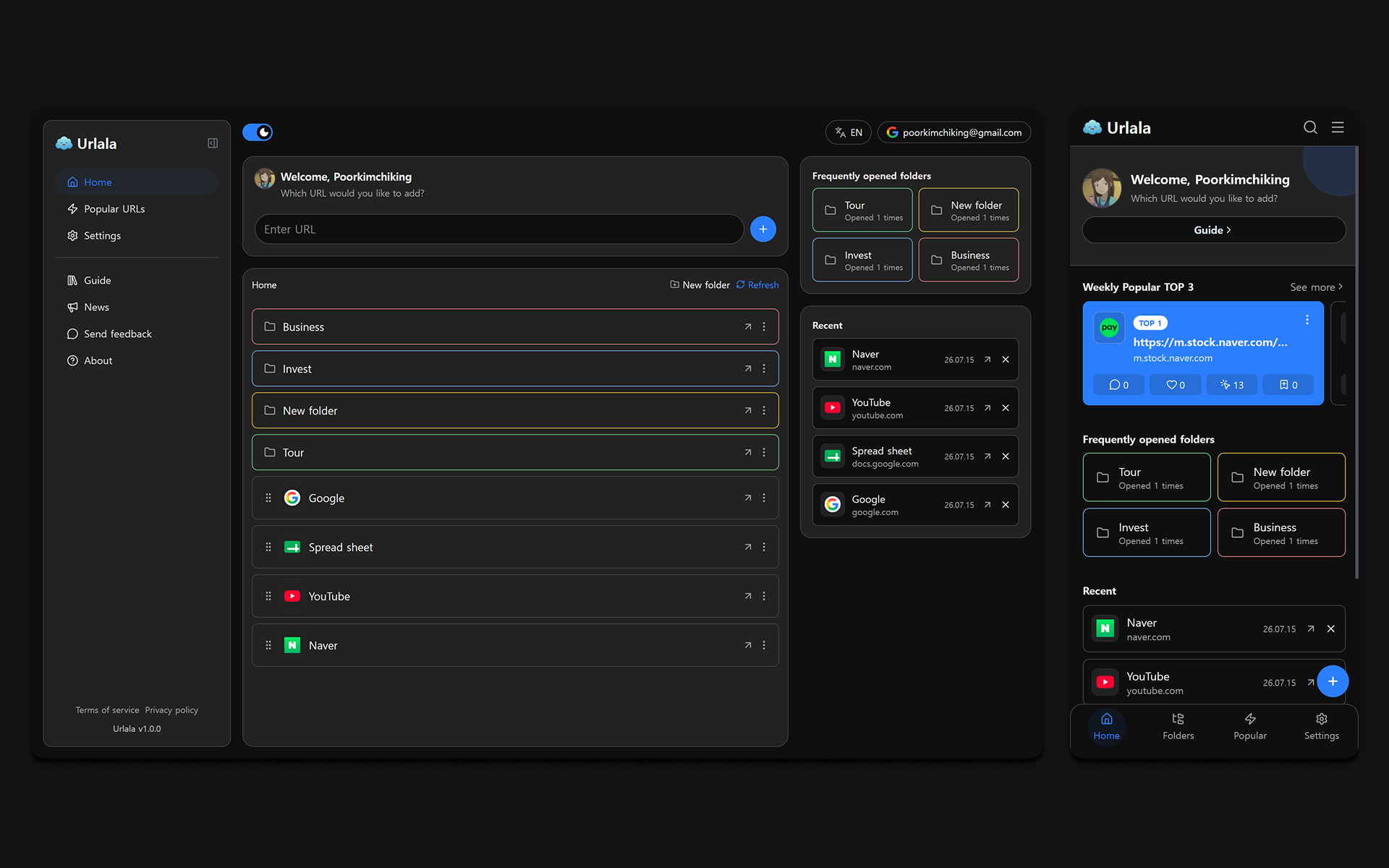
로그인하면 저장한 링크와 폴더가 계정에 보관됩니다. 같은 계정으로 로그인해 모바일과 PC에서 이어서 관리해 보세요.
이제 자주 확인하는 웹페이지 하나를 저장하고, 관련 링크를 모아둘 폴더를 만들어 보세요.